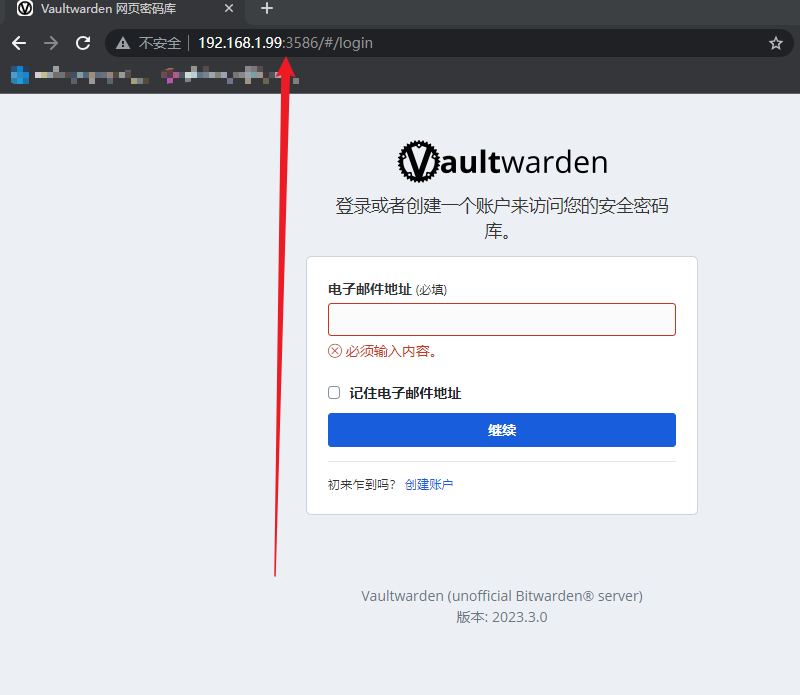
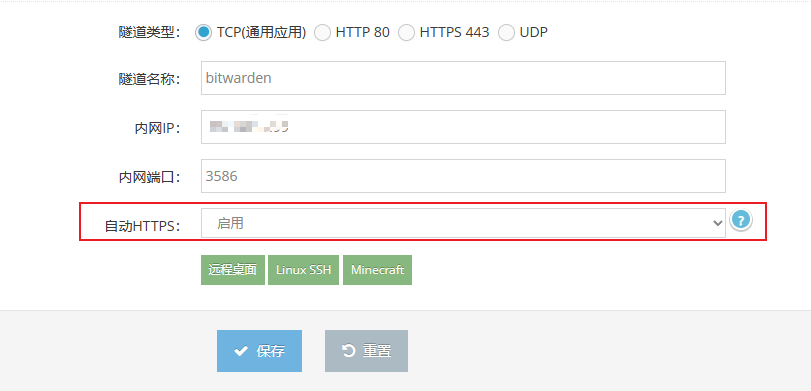
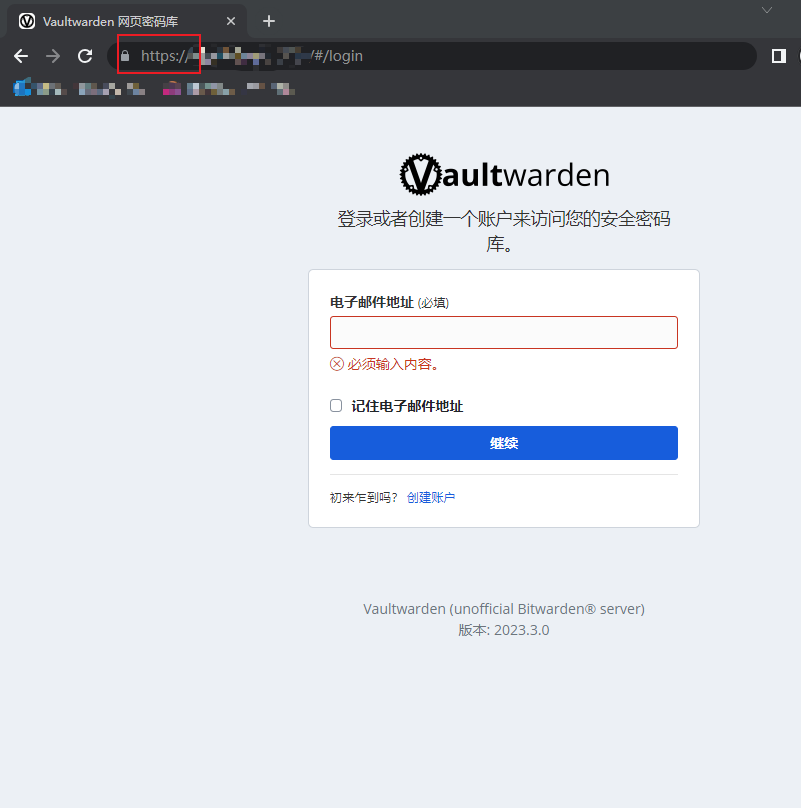
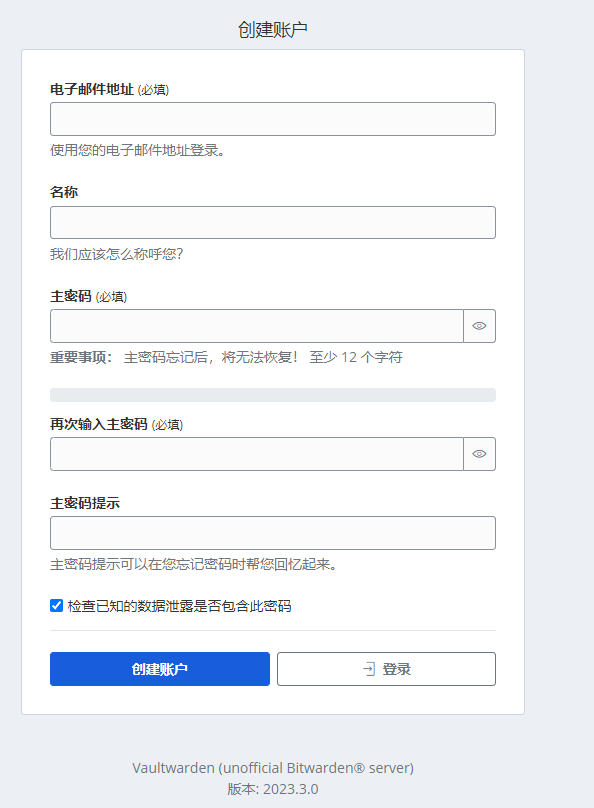
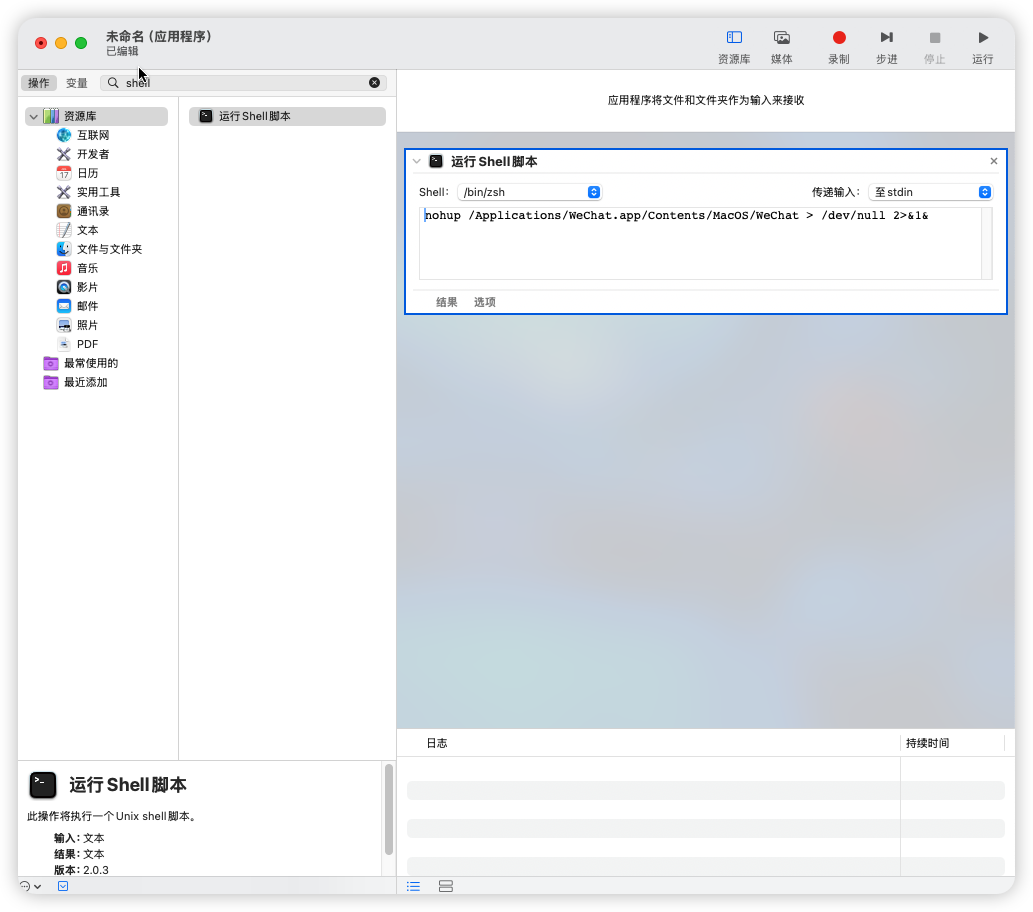
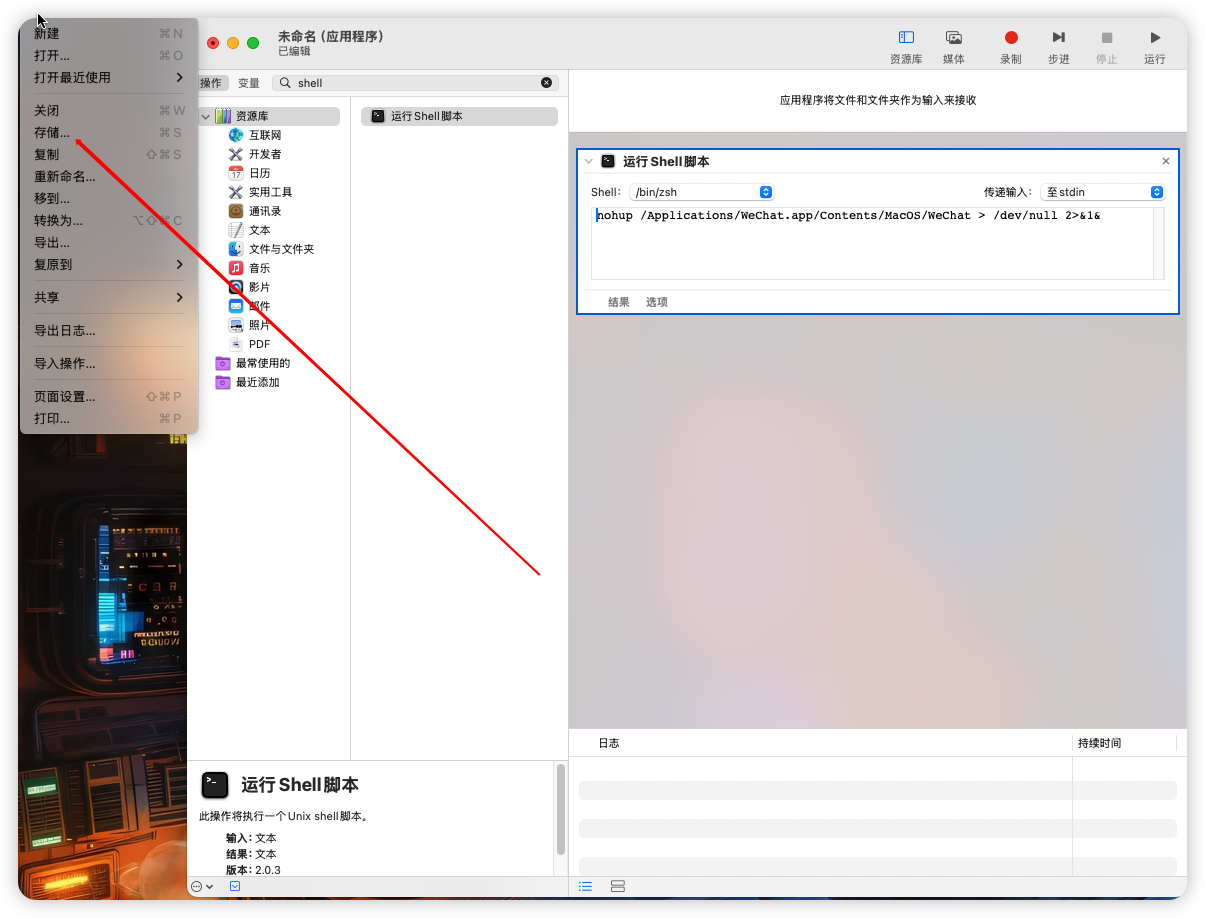
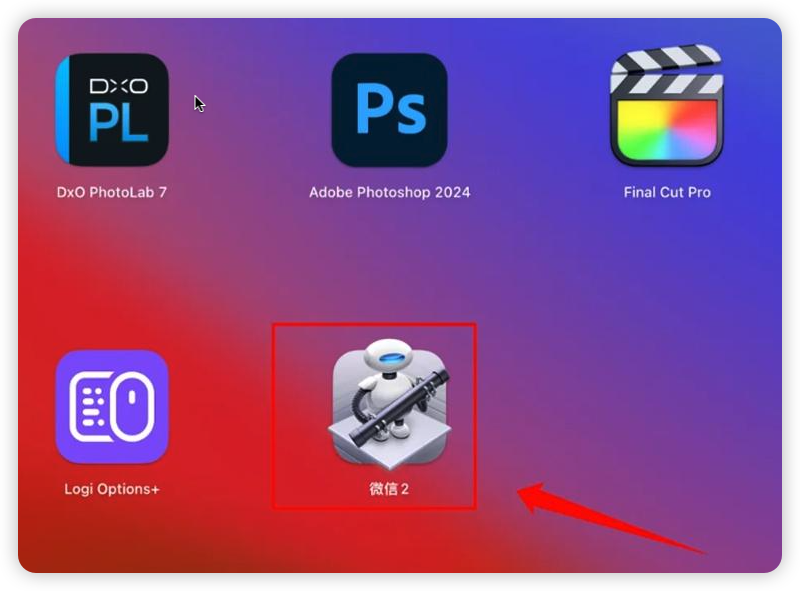
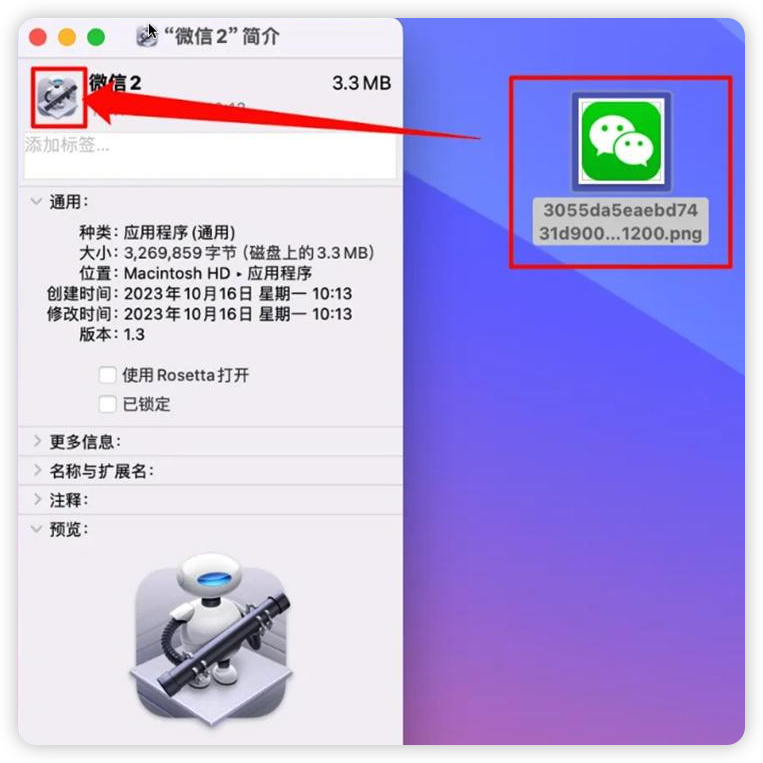
<?xml version="1.0" encoding="utf-8"?>
<feed xmlns="http://www.w3.org/2005/Atom" xmlns:media="http://search.yahoo.com/mrss/">
  <author>
    <name>Cik</name>
  </author>
  <generator uri="https://hexo.io/">Hexo</generator>
  <id>https://blog.cikcc.com/</id>
  <link href="https://blog.cikcc.com/" rel="alternate"/>
  <link href="https://blog.cikcc.com/atom.xml" rel="self"/>
  <rights>All rights reserved 2026, Cik</rights>
  <subtitle>分享技术与数字生活</subtitle>
  <title>Cik</title>
  <updated>2026-06-24T23:32:41.732Z</updated>
  <entry>
    <author>
      <name>Cik</name>
    </author>
    <category term="AI 编程" scheme="https://blog.cikcc.com/categories/AI-%E7%BC%96%E7%A8%8B/"/>
    <category term="AI 工具" scheme="https://blog.cikcc.com/categories/AI-%E7%BC%96%E7%A8%8B/AI-%E5%B7%A5%E5%85%B7/"/>
    <category term="Ai" scheme="https://blog.cikcc.com/tags/Ai/"/>
    <category term="Codex" scheme="https://blog.cikcc.com/tags/Codex/"/>
    <content>
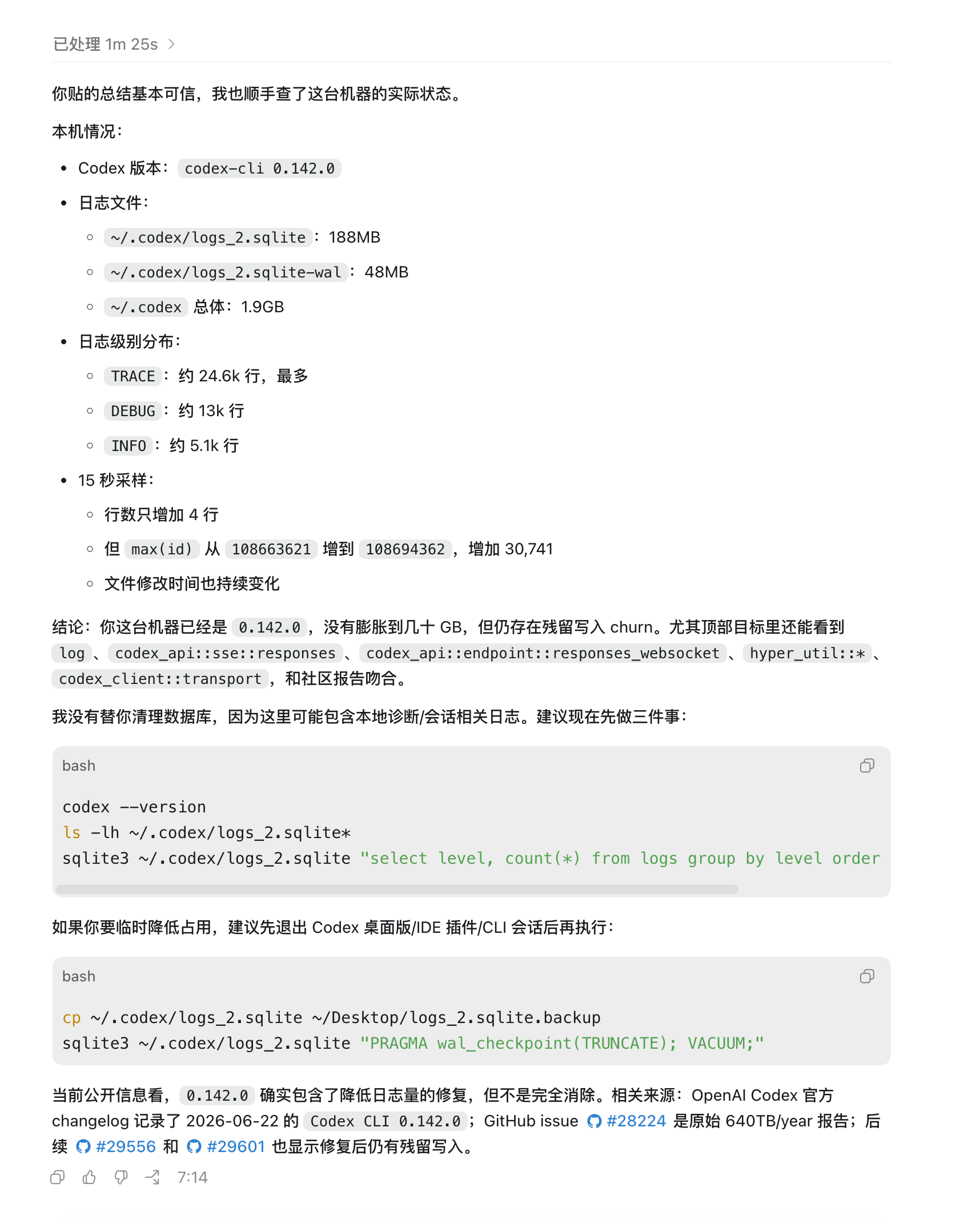
      <![CDATA[<p>高强度使用Codex的宝子们注意一下，你的磁盘可能正在遭受核打击。</p><p>Codex当前在流式任务和长时间运行时，会以极高频率往~&#x2F;.codex&#x2F;<br>logs_2.sqlite狂写TRACE日，这样的强度可以直接把消费级SSD直接写废，</p><p><img src="https://p.cikcc.com/cikblog/article_image/2026/6/20260625072901_cik.webp"></p><p>Codex史诗级大BUG?</p><p>Codex 当前在流式任务和长时间运行时，会以极高频率往 ~&#x2F;.codex&#x2F;logs_2.sqlite 狂写 TRACE 日，这样的强度可以直接把消费级 SSD 直接写废。</p><p>快检测一下自己有没有中招：</p><p>提示词：<code>帮我检测 ~/.codex/logs_2.sqlite 是否因 TRACE 日志持续高频写盘？</code></p><p> 如果真的中招了，再输入这个提示词赶紧止损吧<br>提示词：中招了就直接先备份，再用 SQLite trigger 拦截 logs 表, 并 checkpoint&#x2F;truncate WAL,最后采样确认 MAX(id) 和 WAL 不再增长。</p>]]>

    </content>
    <id>https://blog.cikcc.com/p/8ca20a67.html</id>
    <link href="https://blog.cikcc.com/p/8ca20a67.html"/>
    <media:thumbnail url="https://p.cikcc.com/cikblog/article_image/2026/6/codexbug-cik.webp"/>
    <link href="https://p.cikcc.com/cikblog/article_image/2026/6/codexbug-cik.webp" rel="enclosure"/>
    <published>2026-06-24T23:16:26.000Z</published>
    <summary>
      <![CDATA[<p>高强度使用Codex的宝子们注意一下，你的磁盘可能正在遭受核打击。</p>
<p>Codex当前在流式任务和长时间运行时，会以极高频率往~&#x2F;.codex&#x2F;<br>logs_2.sqlite狂写TRACE日，这样的强度可以直接把消费级SSD直接写废，</p]]>

    </summary>
    <title>Codex史诗级大BUG</title>
    <updated>2026-06-24T23:32:41.732Z</updated>
  </entry>
  <entry>
    <author>
      <name>Cik</name>
    </author>
    <category term="网站教程" scheme="https://blog.cikcc.com/categories/%E7%BD%91%E7%AB%99%E6%95%99%E7%A8%8B/"/>
    <category term="twikoo" scheme="https://blog.cikcc.com/tags/twikoo/"/>
    <category term="hexo" scheme="https://blog.cikcc.com/tags/hexo/"/>
    <content>
      <![CDATA[<h2 id="Twikoo-评论系统魔改记录"><a href="#Twikoo-评论系统魔改记录" class="headerlink" title="Twikoo 评论系统魔改记录"></a>Twikoo 评论系统魔改记录</h2><p>最近对博客里的 Twikoo 评论系统做了一些二次开发，主要围绕前端体验和博客主题适配展开。</p><p>这篇只记录改造方向，不展开核心逻辑。</p><h2 id="改造内容"><a href="#改造内容" class="headerlink" title="改造内容"></a>改造内容</h2><p>这次主要调整了评论区的前端体验：</p><ul><li>评论输入框 UI 重新整理</li><li>表情、图片、AI 评论按钮收纳到左下角工具胶囊中</li><li>移动端按钮尺寸缩小，避免换行和拥挤</li><li>评论方式按钮重新排版</li><li>深色模式单独优化配色</li><li>默认头像 CDN 做了适配调整</li><li>Twikoo 前端资源统一放到 Hexo 静态目录</li></ul><h2 id="前端资源路径"><a href="#前端资源路径" class="headerlink" title="前端资源路径"></a>前端资源路径</h2><p>博客中引用的 Twikoo 前端文件路径为：</p><figure class="highlight html"><table><tr><td class="gutter"><pre><span class="line">1</span><br></pre></td><td class="code"><pre><span class="line">/pluginsSrc/twikoo/twikoo.all.min.js</span><br></pre></td></tr></table></figure><p>对应 Hexo 项目目录</p><p>source&#x2F;pluginsSrc&#x2F;twikoo&#x2F;twikoo.all.min.js</p><p>这样可以把二开后的 Twikoo 前端文件作为博客静态资源统一管理。</p><h2 id="页面初始化"><a href="#页面初始化" class="headerlink" title="页面初始化"></a>页面初始化</h2><p>博客页面中仍然通过 twikoo.init 初始化评论系统。</p><p>示例：</p><figure class="highlight php"><table><tr><td class="gutter"><pre><span class="line">1</span><br><span class="line">2</span><br><span class="line">3</span><br><span class="line">4</span><br></pre></td><td class="code"><pre><span class="line">twikoo.<span class="title function_ invoke__">init</span>(&#123;</span><br><span class="line">  <span class="attr">envId</span>: <span class="string">&#x27;https://twikoo.example.com&#x27;</span>,</span><br><span class="line">  <span class="attr">el</span>: <span class="string">&#x27;#twikoo&#x27;</span></span><br><span class="line">&#125;)</span><br></pre></td></tr></table></figure><p>其中 envId 指向 Twikoo 服务地址，前端 JS 文件则走博客自己的静态资源路径。</p><p>这次魔改重点不是重写 Twikoo，而是让它更贴合自己的博客主题。</p><p>主要优化了评论输入框、移动端显示、深色模式和头像显示等细节。整体思路是尽量保留 Twikoo 原有能力，只在影响实际体验的地方做定制。</p>]]>
    </content>
    <id>https://blog.cikcc.com/p/d71b958e.html</id>
    <link href="https://blog.cikcc.com/p/d71b958e.html"/>
    <media:thumbnail url="https://p.cikcc.com/cikblog/article_image/2026/6/twikooo-cik.webp"/>
    <link href="https://p.cikcc.com/cikblog/article_image/2026/6/twikooo-cik.webp" rel="enclosure"/>
    <published>2026-06-24T04:09:18.000Z</published>
    <summary>
      <![CDATA[<h2 id="Twikoo-评论系统魔改记录"><a href="#Twikoo-评论系统魔改记录" class="headerlink" title="Twikoo 评论系统魔改记录"></a>Twikoo 评论系统魔改记录</h2><p>最近对博客里的 Twikoo 评论系]]>
    </summary>
    <title>Twikoo评论系统魔改</title>
    <updated>2026-06-25T04:22:47.751Z</updated>
  </entry>
  <entry>
    <author>
      <name>Cik</name>
    </author>
    <category term="网站教程" scheme="https://blog.cikcc.com/categories/%E7%BD%91%E7%AB%99%E6%95%99%E7%A8%8B/"/>
    <category term="PHP" scheme="https://blog.cikcc.com/tags/PHP/"/>
    <category term="OPcache" scheme="https://blog.cikcc.com/tags/OPcache/"/>
    <content>
      <![CDATA[<p><strong>mbstring 扩展本身并不会导致 502 错误</strong>。 如果<strong>同时安装了 OPcache 和 mbstring</strong> 后出现的 502，问题几乎可以肯定是 OPcache 引起的</p><h3 id="为什么安装了-OPcache-就会-502？"><a href="#为什么安装了-OPcache-就会-502？" class="headerlink" title="为什么安装了 OPcache 就会 502？"></a><strong>为什么安装了 OPcache 就会 502？</strong></h3><p>问题的根源在于 PHP 8.4.21 版本中，OPcache 扩展的 <strong>JIT（即时编译）功能</strong>与当前环境存在不兼容。这可能会导致 PHP-FPM 进程因为”段错误”而崩溃，Nginx 在无法连接到后端时就会返回 502 错误。</p><h3 id="解决方案（二选一）"><a href="#解决方案（二选一）" class="headerlink" title="解决方案（二选一）"></a><strong>解决方案（二选一）</strong></h3><h4 id="方案一：关闭-OPcache-的-JIT-功能（推荐，保留基础缓存）"><a href="#方案一：关闭-OPcache-的-JIT-功能（推荐，保留基础缓存）" class="headerlink" title="方案一：关闭 OPcache 的 JIT 功能（推荐，保留基础缓存）"></a><strong>方案一：关闭 OPcache 的 JIT 功能（推荐，保留基础缓存）</strong></h4><p>这个方法可以<strong>保留 OPcache 的脚本缓存加速能力</strong>，同时解决 502 错误。</p><ol><li><p><strong>定位配置文件</strong>：<br>在宝塔面板的 <strong>软件商店</strong> -&gt; <strong>PHP 8.4 设置</strong> -&gt; <strong>配置文件</strong> 中修改。</p></li><li><p><strong>修改参数</strong>：<br>在配置文件中找到 <code>opcache.jit_buffer_size</code> 这一行，将其值改为 <code>0</code>。如果找不到这行，可以手动添加。</p></li></ol><p><strong>修改前</strong>：</p><figure class="highlight ini"><table><tr><td class="gutter"><pre><span class="line">1</span><br></pre></td><td class="code"><pre><span class="line"><span class="attr">opcache.jit_buffer_size</span>=<span class="number">128</span>m</span><br></pre></td></tr></table></figure><p><strong>修改后</strong>：</p><figure class="highlight ini"><table><tr><td class="gutter"><pre><span class="line">1</span><br></pre></td><td class="code"><pre><span class="line"><span class="attr">opcache.jit_buffer_size</span>=<span class="number">0</span></span><br></pre></td></tr></table></figure><p>这个修改会<strong>关闭 JIT 功能</strong>，但 OPcache 的字节码缓存功能依然生效，对绝大多数网站的性能影响很小。</p><p><strong>最后重启 PHP</strong></p><h4 id="方案二：暂时卸载-OPcache-扩展"><a href="#方案二：暂时卸载-OPcache-扩展" class="headerlink" title="方案二：暂时卸载 OPcache 扩展"></a><strong>方案二：暂时卸载 OPcache 扩展</strong></h4><p>如果修改 JIT 配置后问题依旧，或者想彻底排查，可以直接卸载 OPcache 扩展。</p><ol><li><p>在宝塔面板的 PHP 8.4 设置中，切换到 <strong>安装扩展</strong> 标签页。</p></li><li><p>找到 <strong>opcache</strong>，点击 <strong>卸载</strong>。</p></li><li><p>卸载后网站会立即恢复正常。</p></li></ol>]]>
    </content>
    <id>https://blog.cikcc.com/p/fe3b654a.html</id>
    <link href="https://blog.cikcc.com/p/fe3b654a.html"/>
    <media:thumbnail url="https://p.cikcc.com/cikblog/article_image/1781439423998784318.webp"/>
    <link href="https://p.cikcc.com/cikblog/article_image/1781439423998784318.webp" rel="enclosure"/>
    <published>2026-06-14T12:09:00.000Z</published>
    <summary>
      <![CDATA[<p><strong>mbstring 扩展本身并不会导致 502 错误</strong>。 如果<strong>同时安装了 OPcache 和 mbstring</strong> 后出现的 502，问题几乎可以肯定是 OPcache 引起的</p>
<h3 id="为什么安装了]]>
    </summary>
    <title>PHP 8.4.21同时安装 OPcache 和 mbstring 后出现 502</title>
    <updated>2026-06-14T12:17:25.000Z</updated>
  </entry>
  <entry>
    <author>
      <name>Cik</name>
    </author>
    <category term="AI 编程" scheme="https://blog.cikcc.com/categories/AI-%E7%BC%96%E7%A8%8B/"/>
    <category term="AI 工具" scheme="https://blog.cikcc.com/categories/AI-%E7%BC%96%E7%A8%8B/AI-%E5%B7%A5%E5%85%B7/"/>
    <category term="Ai" scheme="https://blog.cikcc.com/tags/Ai/"/>
    <content>
      <![CDATA[<p>在 AI 编程工具快速普及的今天，<strong>Qoder、Codex、Cursor</strong>成为了开发者最常对比的三款工具。我经过长时间实际使用，从上手难度、代码生成、使用体验、适用场景等方面，分享最真实、接地气的使用感受，帮大家快速选对适合自己的工具。</p><p><strong>Cursor</strong>是目前最受欢迎、最接地气的 AI 编辑器，核心优势是<strong>开箱即用、极度顺滑</strong>。它基于 VS Code 深度改造，界面布局、快捷键、插件生态完全沿用 VS Code，老用户几乎零学习成本，打开就能直接写代码。它的实时补全能力非常强，敲几个字符就能快速生成整行、整段代码，逻辑通顺、语法规范，写前端页面、接口逻辑、业务代码都很高效。内置的 AI 助手支持一键修 bug、解释代码、批量修改文件，甚至能直接运行命令、优化项目结构。免费额度足够日常开发，Pro 版功能更强大。唯一小缺点是中文理解能力一般，但完全不影响主力开发，是普通开发者的首选。</p><p><strong>Qoder</strong>作为国产 AI IDE，主打<strong>中文友好、工程化强、国内稳定</strong>。它最大的亮点是对中文需求、中文注释的理解非常精准，用自然语言描述功能，就能快速生成符合需求的代码，特别适合国内开发者。它对大型项目、多文件、多模块的支持更出色，修改一处代码能自动关联相关文件，减少漏改、错改问题，在后端开发、微服务、企业级项目中优势明显。国内网络访问流畅，加载速度稳定，不会出现卡顿或延迟。不过界面和传统 IDE 有一定区别，需要短暂适应，生成速度比 Cursor 稍慢，更偏向工程化、长期项目开发。</p><p><strong>Codex</strong>是 OpenAI 推出的代码大模型，也是 GitHub Copilot 的底层技术，<strong>代码生成能力扎实、通用性强</strong>。它支持多种编程语言，生成的代码结构清晰、兼容性好，适合复杂逻辑、算法编写。但它并不是独立编辑器，主要以 API、插件形式集成在其他开发工具中，普通用户使用需要额外配置，上手门槛偏高。它更适合技术开发者做二次开发、工具集成、模型调用，而不是直接用于日常写代码。中文支持较弱，对国内开发者的习惯适配不足，日常编码体验不如前两款工具。</p><p>综合来看，三款工具定位不同、各有所长。追求简单高效、顺手好用，<strong>日常开发首选 Cursor</strong>；注重中文环境、工程化项目、国内稳定使用，<strong>选 Qoder 更合适</strong>；需要模型集成、二次开发、技术研究，<strong>再选择 Codex</strong>。</p><table><thead><tr><th>维度</th><th>Cursor</th><th>Qoder</th><th>Codex</th></tr></thead><tbody><tr><td>形态</td><td>AI 编辑器 (VS Code 内核)</td><td>独立 AI IDE</td><td>模型 &#x2F; 插件 &#x2F; API</td></tr><tr><td>上手</td><td>零成本 (VS Code 用户秒会)</td><td>中等 (新界面)</td><td>偏技术 (需集成)</td></tr><tr><td>补全速度</td><td>⚡极快 (Tab 就用)</td><td>⚡⚡较快 (思考更全)</td><td>⚡较快</td></tr><tr><td>中文支持</td><td>一般</td><td>✅极强</td><td>一般</td></tr><tr><td>多文件 Agent</td><td>强 (自动改一堆文件)</td><td>极强 (多点联动)</td><td>弱 (单文件为主)</td></tr><tr><td>免费额度</td><td>有 (每月有限)</td><td>有 (每日次数)</td><td>有限 (按量计费)</td></tr><tr><td>付费</td><td>Pro $20 &#x2F; 月</td><td>约 ¥69 &#x2F; 月</td><td>按 token &#x2F; 订阅</td></tr><tr><td>适合谁</td><td>全栈 &#x2F; 前端 &#x2F; 日常开发</td><td>中文 &#x2F; 后端 &#x2F; 大型项目</td><td>集成 &#x2F; 二次开发</td></tr></tbody></table><p>最后再来说说OpenAI Image 2使用体验</p><p>这段时间一直在 ChatGPT 里实测 OpenAI Image2，当然博客的文章封面全部由OpenAI Image 2生成，日常做海报、产品实拍、配图，提示词抓准「风格 + 主体 + 文字标注 + 负面避雷」四要素，Image2 性价比拉满，普通用户随手写写就能产出能用的成品图。</p>]]>
    </content>
    <id>https://blog.cikcc.com/p/62a5880e.html</id>
    <link href="https://blog.cikcc.com/p/62a5880e.html"/>
    <link href="https://p.cikcc.com/cikblog/article_image/1781439567505557423.webp?_r_=6ee73d52-8bb6-1769-5a0b-7b6b8340f815" rel="enclosure" type="image/webp"/>
    <media:thumbnail url="https://p.cikcc.com/cikblog/article_image/1781439567505557423.webp?_r_=6ee73d52-8bb6-1769-5a0b-7b6b8340f815"/>
    <published>2026-06-03T18:13:00.000Z</published>
    <summary>
      <![CDATA[<p>在 AI 编程工具快速普及的今天，<strong>Qoder、Codex、Cursor</strong>成为了开发者最常对比的三款工具。我经过长时间实际使用，从上手难度、代码生成、使用体验、适用场景等方面，分享最真实、接地气的使用感受，帮大家快速选对适合自己的工具。</p>]]>
    </summary>
    <title>Qoder、Codex、Cursor 谁才是编程神器？</title>
    <updated>2026-06-14T12:19:31.000Z</updated>
  </entry>
  <entry>
    <author>
      <name>Cik</name>
    </author>
    <category term="我的项目" scheme="https://blog.cikcc.com/categories/%E6%88%91%E7%9A%84%E9%A1%B9%E7%9B%AE/"/>
    <category term="cikgen" scheme="https://blog.cikcc.com/tags/cikgen/"/>
    <category term="随机密码" scheme="https://blog.cikcc.com/tags/%E9%9A%8F%E6%9C%BA%E5%AF%86%E7%A0%81/"/>
    <content>
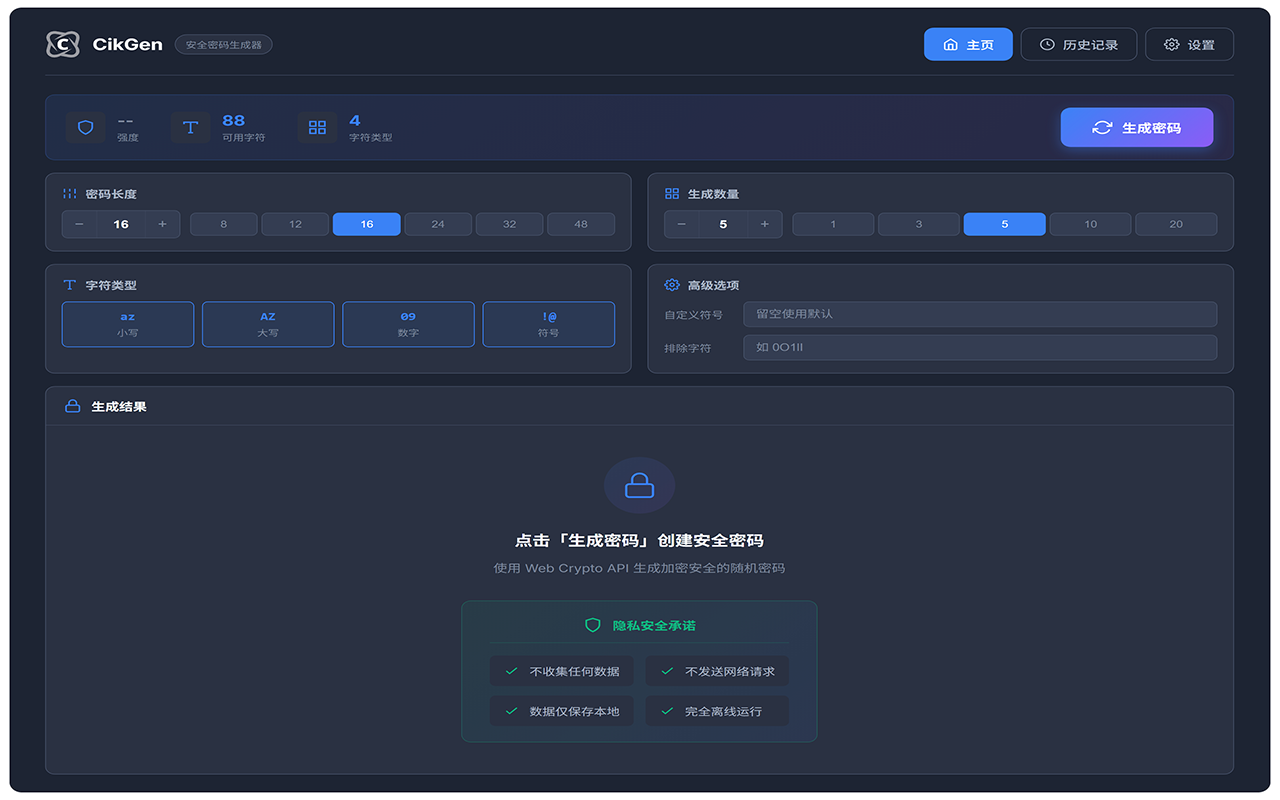
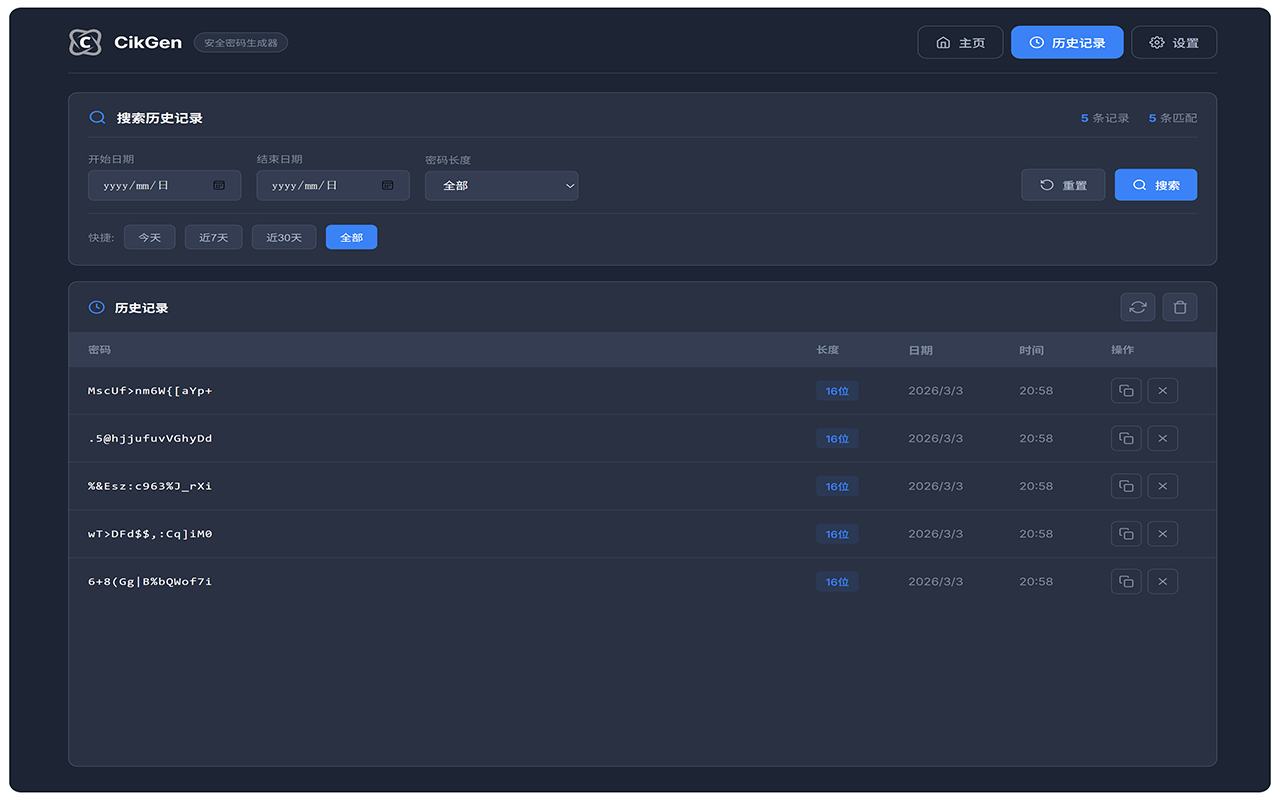
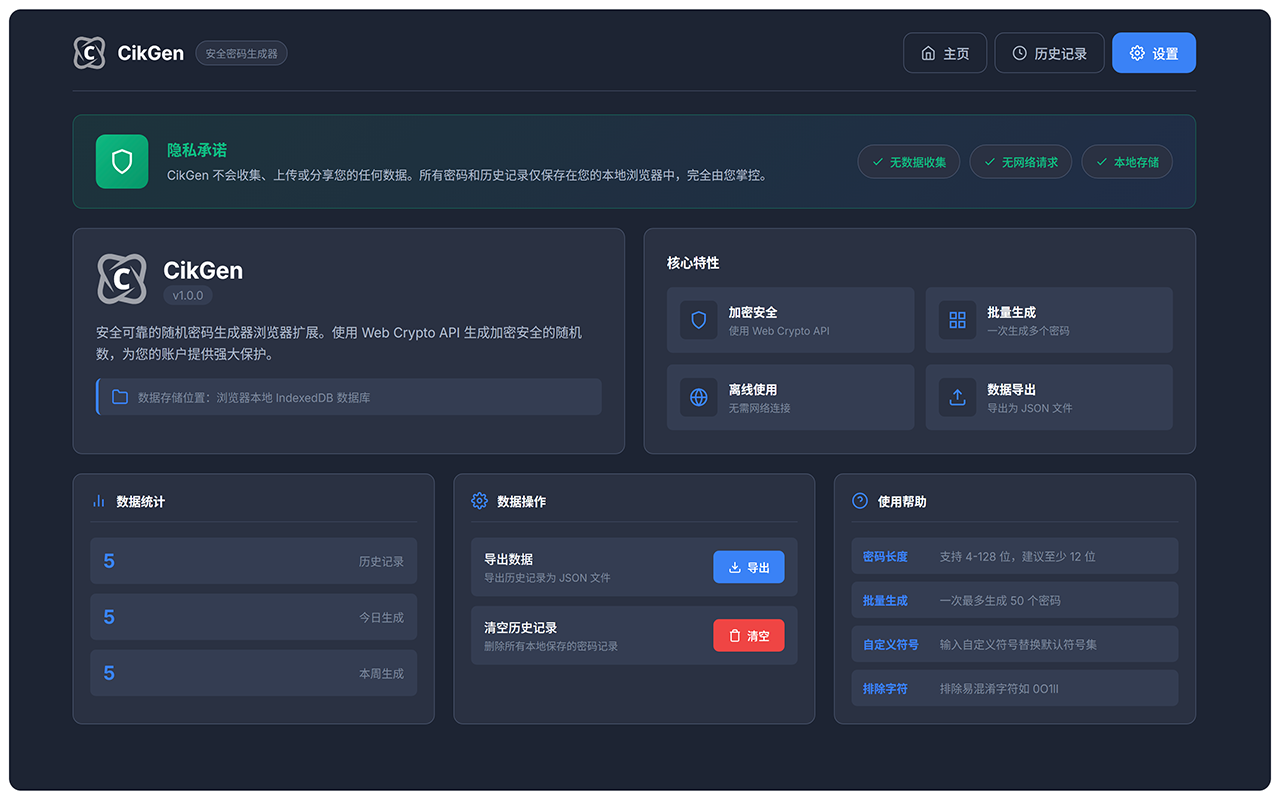
      <![CDATA[<p>在账号安全愈发重要的今天，弱密码、重复密码已成为网络攻击的重灾区。为了让每一位用户都能轻松拥有高强度、高唯一性的密码，<strong>CikGen</strong> 应运而生 —— 一款专注安全、高度可定制的随机密码生成器浏览器扩展，以极简操作、强大功能，成为你日常上网的安全助手。</p><h2 id="一、安全为本，拒绝密码风险​"><a href="#一、安全为本，拒绝密码风险​" class="headerlink" title="一、安全为本，拒绝密码风险​"></a>一、安全为本，拒绝密码风险​</h2><p>CikGen 以<strong>安全</strong>为核心设计原则，全程在浏览器本地生成密码，不上传、不存储、不泄露任何数据，从源头杜绝密码泄露风险。摒弃 “123456”“生日拼音” 等易破解弱密码，通过随机算法生成包含大小写字母、数字、特殊符号的复杂组合，有效抵御暴力破解、字典攻击、撞库等常见威胁，让每一个账号都拥有专属 “安全锁”。​</p><p>同时，插件支持高度<strong>可定制</strong>密码规则：自由调整密码长度、勾选所需字符类型，适配网站、APP、系统等不同场景的密码要求，兼顾安全性与实用性，满足个性化使用需求。</p><h2 id="二、六大核心功能，好用更省心​"><a href="#二、六大核心功能，好用更省心​" class="headerlink" title="二、六大核心功能，好用更省心​"></a>二、六大核心功能，好用更省心​</h2><p><strong>1. 护眼深色模式，长时间使用更舒适​</strong></p><p>搭载专属<strong>深色主题设计</strong>，低蓝光、高对比度界面，有效缓解眼部疲劳，无论是夜间办公还是日常使用，都能带来温和舒适的视觉体验，兼顾美观与护眼需求。​</p><p><strong>2. 响应式布局，适配多场景使用​</strong></p><p>采用<strong>1200px 宽敞布局</strong>，搭配全响应式设计，无论在电脑端大屏还是小窗口浏览，界面都能完美适配，操作区域清晰不拥挤，密码生成、设置调整一气呵成，无任何使用门槛。​</p><p><strong>3. 状态持久化，数据不丢失​</strong></p><p>创新<strong>状态持久化</strong>功能，页面切换、浏览器重启、标签页刷新时，自动保留已生成的密码数据与设置偏好，无需重复操作，随时调取使用，告别数据丢失烦恼。​</p><p><strong>4. 实时统计，安全看得见​</strong></p><p>内置<strong>实时统计模块</strong>，清晰显示密码强度等级、可用字符数量、已选字符类型数，直观掌握密码安全等级，帮助你快速优化密码配置，打造真正无懈可击的强密码。​</p><p><strong>5. 批量生成，效率翻倍​</strong></p><p>支持<strong>批量生成密码</strong>，单次最多可生成 50 个，满足多账号注册、密码批量更换的需求，告别逐个生成的繁琐，大幅提升账号管理效率，拒绝 “一码通用” 的安全隐患。​</p><p><strong>6. 历史记录，管理更便捷​</strong></p><p>自动保存所有生成的密码记录，支持<strong>关键词搜索 + 分页查看</strong>，历史密码快速检索、一键复制，无需手动记录，让密码管理更有序，日常使用更高效。</p><h2 id="三、轻量化扩展，便捷触手可及​"><a href="#三、轻量化扩展，便捷触手可及​" class="headerlink" title="三、轻量化扩展，便捷触手可及​"></a>三、轻量化扩展，便捷触手可及​</h2><p>作为浏览器扩展插件，CikGen 无需下载独立软件，不占用设备内存，安装即用，点击浏览器图标即可快速唤起，随开随用、随关随停，完美融入日常上网流程，不干扰正常使用。​</p><p>无论是职场人士管理工作账号、学生党保护社交平台，还是普通用户守护支付、邮箱等重要账户，CikGen 都能以<strong>安全、简洁、高效</strong>的体验，成为你数字生活的安全守护者。</p><h2 id="使用插件"><a href="#使用插件" class="headerlink" title="使用插件"></a>使用插件</h2><p><a href="https://chromewebstore.google.com/detail/copjobfannbignjkofggadbgjdipiokc?utm_source=item-share-cb"><code>Google Chrome</code></a>   <a href="https://microsoftedge.microsoft.com/addons/detail/cikgen%E5%AF%86%E7%A0%81%E7%94%9F%E6%88%90%E5%99%A8/deneeaiocpgdebhgikkimfcfjjaepfkl"><code>Microsoft Edge</code></a></p><h2 id="截图"><a href="#截图" class="headerlink" title="截图"></a>截图</h2><p><img src="https://store-images.s-microsoft.com/image/apps.124.ff4b24c2-3efb-4b4d-9a80-980921bbb499.180aee13-4101-4494-9d1c-99f1911f7200.ed4f33d8-5b2e-459a-818d-d694359cc403"><img src="https://store-images.s-microsoft.com/image/apps.29994.ff4b24c2-3efb-4b4d-9a80-980921bbb499.180aee13-4101-4494-9d1c-99f1911f7200.93bbbf78-4054-4970-9112-e61b8b8c8ca9"><img src="https://store-images.s-microsoft.com/image/apps.60801.ff4b24c2-3efb-4b4d-9a80-980921bbb499.180aee13-4101-4494-9d1c-99f1911f7200.cc434a53-61e0-461d-b317-35ca093d8ab1"></p>]]>
    </content>
    <id>https://blog.cikcc.com/p/e5881dd7.html</id>
    <link href="https://blog.cikcc.com/p/e5881dd7.html"/>
    <media:thumbnail url="https://p.cikcc.com/cikblog/cover/cikgen-cover-cik.webp"/>
    <link href="https://p.cikcc.com/cikblog/cover/cikgen-cover-cik.webp" rel="enclosure"/>
    <published>2026-05-22T18:05:00.000Z</published>
    <summary>
      <![CDATA[<p>在账号安全愈发重要的今天，弱密码、重复密码已成为网络攻击的重灾区。为了让每一位用户都能轻松拥有高强度、高唯一性的密码，<strong>CikGen</strong> 应运而生 —— 一款专注安全、高度可定制的随机密码生成器浏览器扩展，以极简操作、强大功能，成为你日常上网的安]]>
    </summary>
    <title>CikGen 安全随机密码生成器</title>
    <updated>2026-06-01T09:35:52.000Z</updated>
  </entry>
  <entry>
    <author>
      <name>Cik</name>
    </author>
    <category term="我的项目" scheme="https://blog.cikcc.com/categories/%E6%88%91%E7%9A%84%E9%A1%B9%E7%9B%AE/"/>
    <category term="热门" scheme="https://blog.cikcc.com/tags/%E7%83%AD%E9%97%A8/"/>
    <category term="必看" scheme="https://blog.cikcc.com/tags/%E5%BF%85%E7%9C%8B/"/>
    <content>
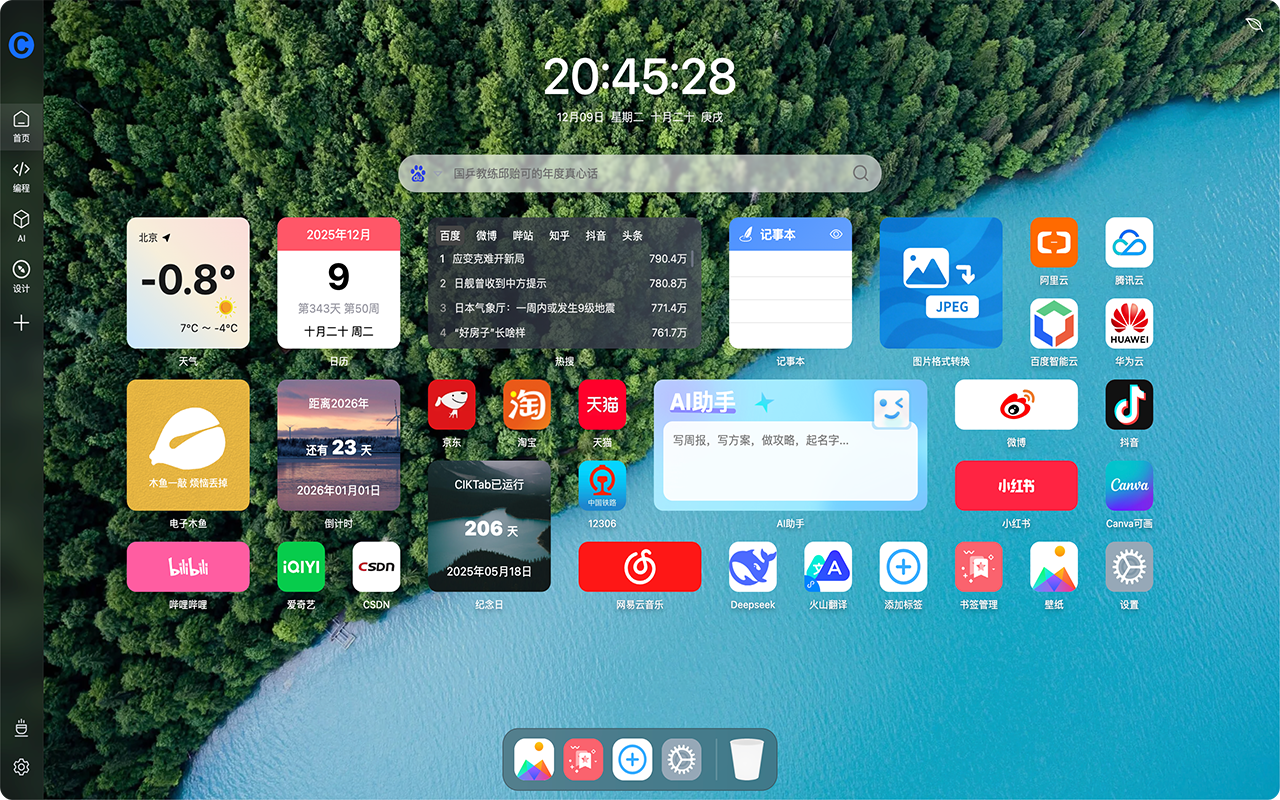
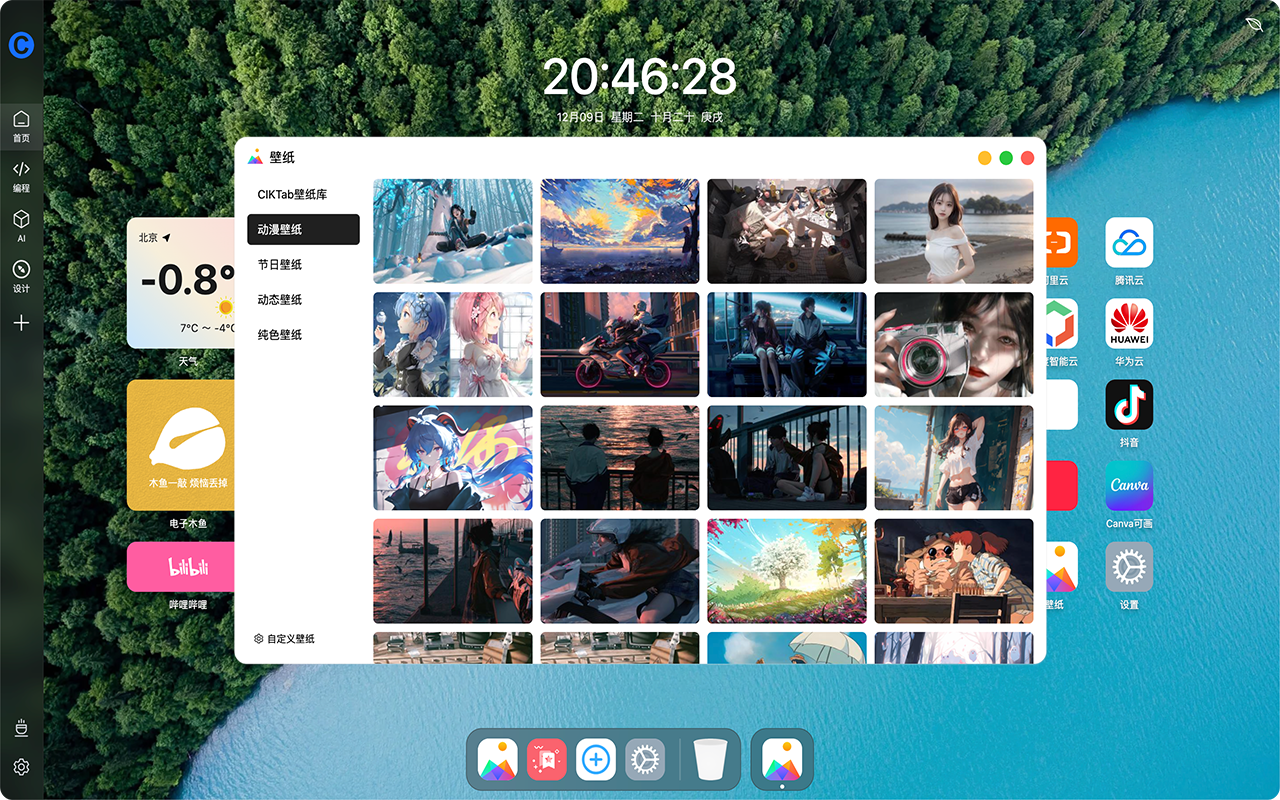
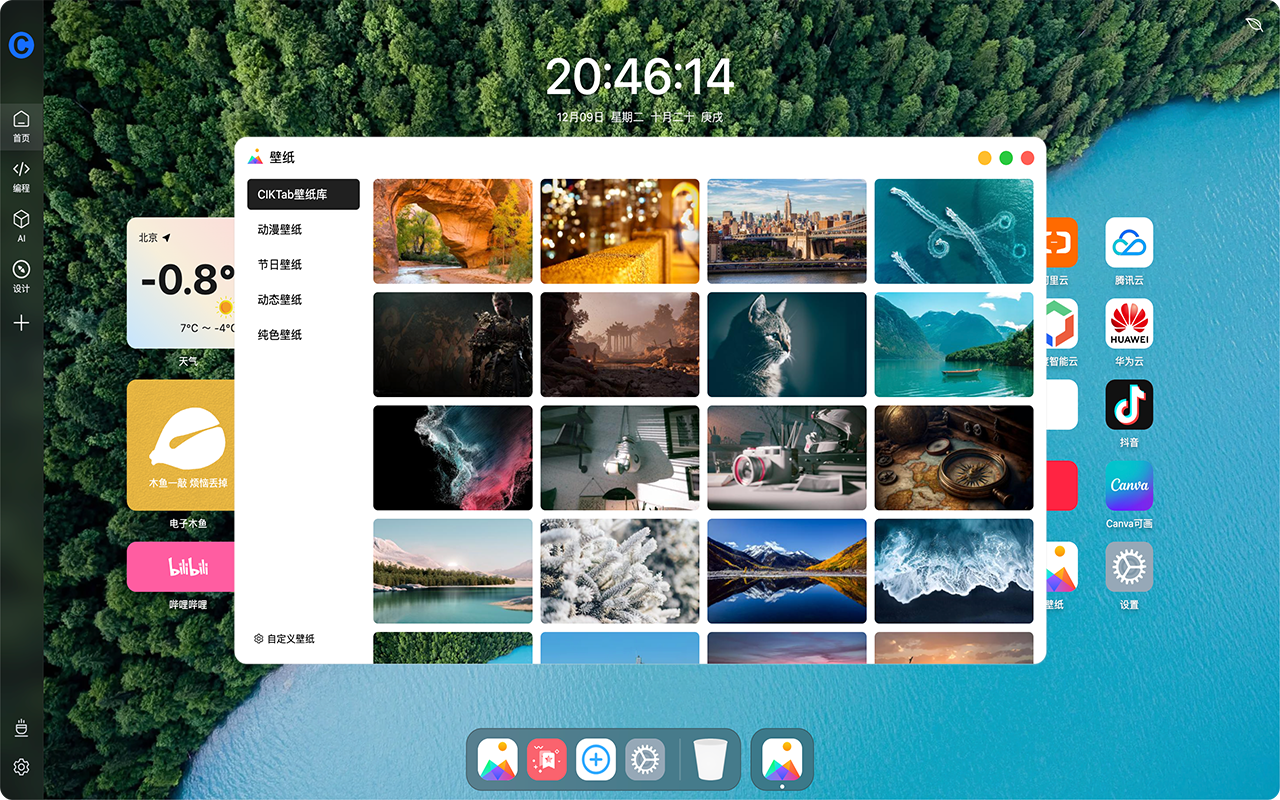
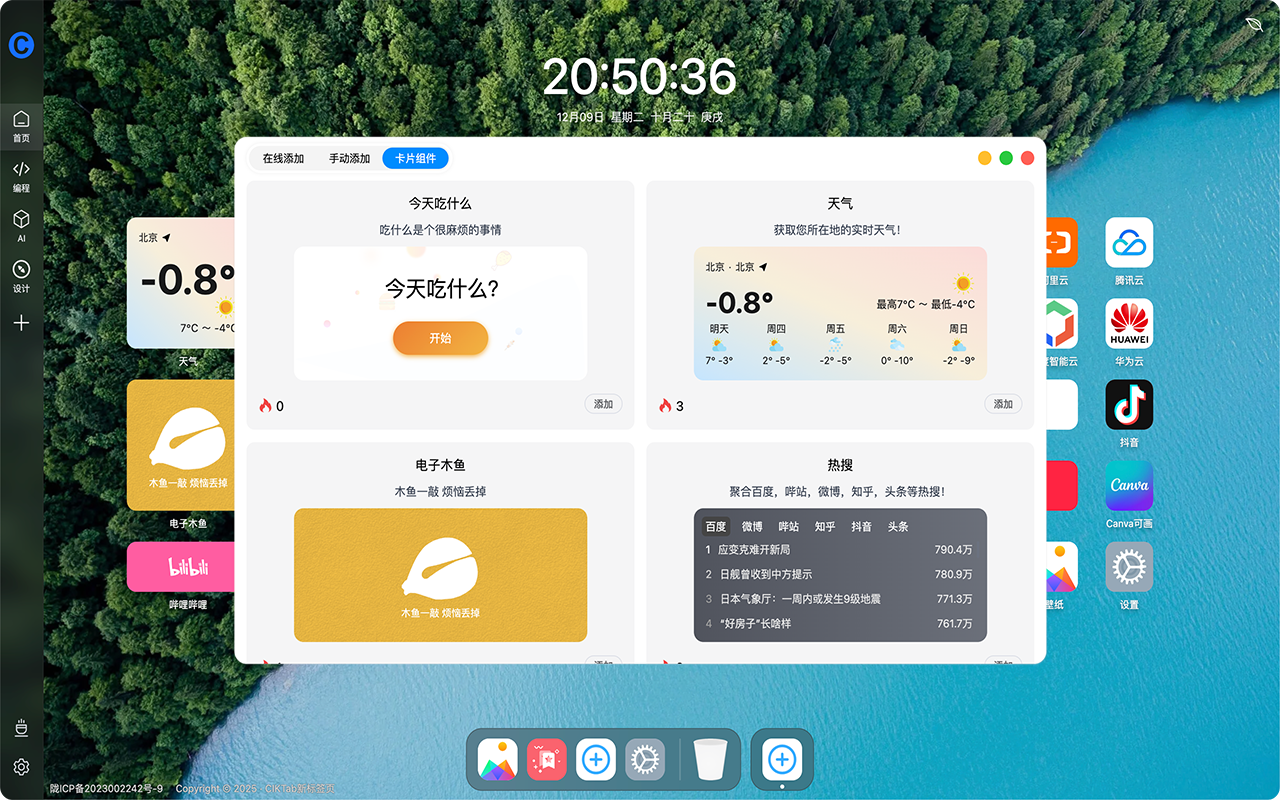
      <![CDATA[<p>CIKTab 新标签页是一款简约美观、功能强大的浏览器起始主页，极致的个性化配置，满足您的各项要求，提高工作效率！支持创建&#x2F;分享个人导航页，方便快捷的美化您的浏览器，提升浏览器主页与新标签页使用体验！</p><h3 id="点击按钮直达"><a href="#点击按钮直达" class="headerlink" title="点击按钮直达"></a><strong>点击按钮直达</strong></h3><p><a href="https://web.cikcc.com"><code>网页版</code></a>  <a href="https://chromewebstore.google.com/detail/fmomgheplihlaegelkkiplkfmfpcfnlj?utm_source=item-share-cb"><code>Google Chrome</code></a>   <a href="https://microsoftedge.microsoft.com/addons/detail/ciktab%E6%96%B0%E6%A0%87%E7%AD%BE%E9%A1%B5/kfnlnnhhochcdimnefhbgmakcfkeknak"><code>Microsoft Edge</code></a></p><h3 id="特色功能说明："><a href="#特色功能说明：" class="headerlink" title="特色功能说明："></a><strong>特色功能说明：</strong></h3><ul><li><p>独特的小组件设计让信息展示充满美感</p></li><li><p>聚合多个主流搜索引擎，支持一键快捷切换搜索</p></li><li><p>全屏自由拖拽，支持卡片放置在任意位置</p></li><li><p>舒适的动画，让您切换自如，感受丝滑</p></li><li><p>支持多设备登录和即时数据同步</p></li><li><p>支持数据本地备份，离线也能用</p></li><li><p>支持导入、导出本站数据，管理随心</p></li><li><p>支持众多小组件供您自由选择！</p></li><li><p>支持批量导入本地书签，方便一键管理</p></li><li><p>分类切换支持滚动翻页、循环滚动等多种模式</p></li><li><p>自定义自定义静态、动态、纯色以及渐变壁纸</p></li><li><p>点击时间一键切换极简模式，享受纯净壁纸界面</p></li><li><p>支持提交分享您觉得不错的网站资源</p></li><li><p>支持他人标签页导出数据迁移至当前标签页</p></li></ul><h3 id="部分截图"><a href="#部分截图" class="headerlink" title="部分截图"></a><strong>部分截图</strong></h3><table><thead><tr><th><img src="https://p.cikcc.com/cikblog/article_image/2025/12/202512306d4f7ed74b4198bd6418e11b969e11_cik!cover.png"></th><th><img src="https://p.cikcc.com/cikblog/article_image/2025/12/202512055a230836494fad849742d8a586c02c_cik!cover.png"></th></tr></thead><tbody><tr><td><img src="https://p.cikcc.com/cikblog/article_image/2025/12/202512f4f8418d0d25407098ceca536cc3e02c_cik!cover.png"></td><td><img src="https://p.cikcc.com/cikblog/article_image/2025/12/202512487796d113334314912fce97e3b20c4d_cik!cover.png"></td></tr></tbody></table>]]>
    </content>
    <id>https://blog.cikcc.com/p/ciktab.html</id>
    <link href="https://blog.cikcc.com/p/ciktab.html"/>
    <media:thumbnail url="https://p.cikcc.com/cikblog/article_image/1780297609677027002.webp"/>
    <link href="https://p.cikcc.com/cikblog/article_image/1780297609677027002.webp" rel="enclosure"/>
    <published>2026-05-19T00:17:00.000Z</published>
    <summary>
      <![CDATA[<p>CIKTab 新标签页是一款简约美观、功能强大的浏览器起始主页，极致的个性化配置，满足您的各项要求，提高工作效率！支持创建&#x2F;分享个人导航页，方便快捷的美化您的浏览器，提升浏览器主页与新标签页使用体验！</p>
<h3 id="点击按钮直达"><a href="#点]]>
    </summary>
    <title>CIKTab 新标签页</title>
    <updated>2026-06-01T07:07:03.000Z</updated>
  </entry>
  <entry>
    <author>
      <name>Cik</name>
    </author>
    <category term="技术教程" scheme="https://blog.cikcc.com/categories/%E6%8A%80%E6%9C%AF%E6%95%99%E7%A8%8B/"/>
    <category term="Bitlocker" scheme="https://blog.cikcc.com/tags/Bitlocker/"/>
    <content>
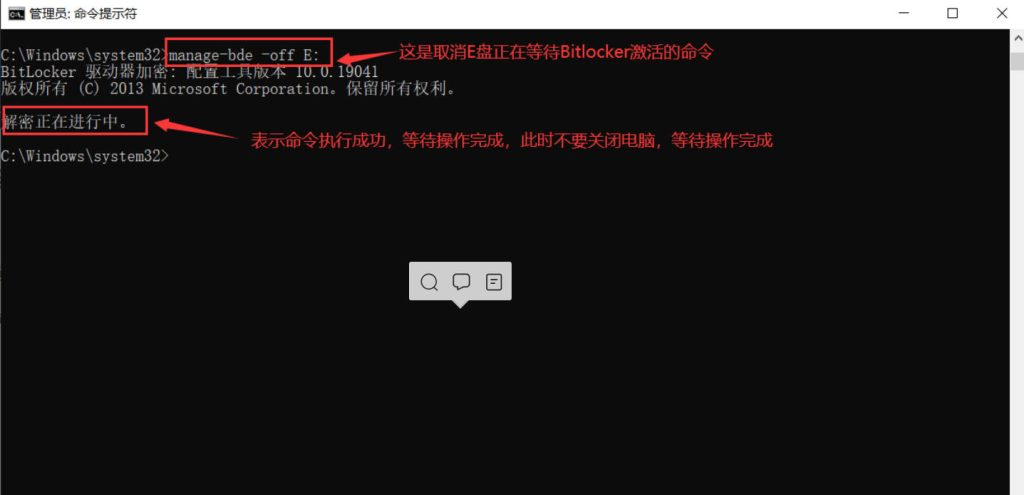
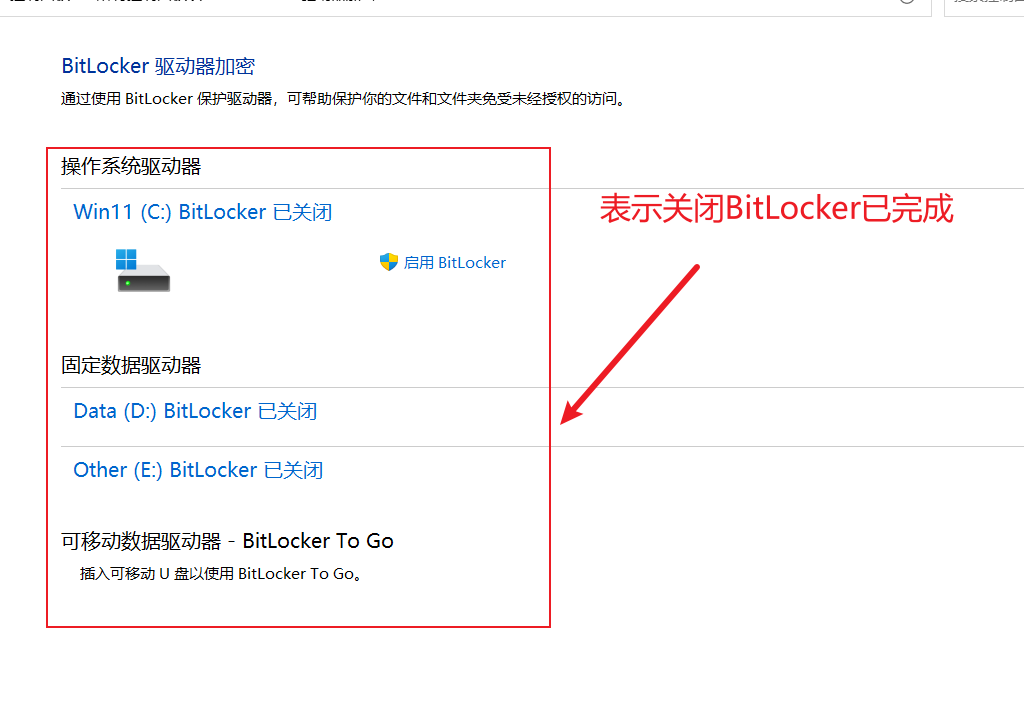
      <![CDATA[<h3 id="问题描述"><a href="#问题描述" class="headerlink" title="问题描述"></a><strong>问题描述</strong></h3><ul><li>打开控制面板–&gt;系统和安全–&gt;BitLocker 驱动器加密选项里面发现硬盘上面提示“正在等待激活 BitLocker”，如下图所示：</li></ul><p><img src="https://p.cikcc.com/cikblog/article_image/2025/12/202512c7c1bcb2f8414aefb810af6c03c3ad0a_cik!cover.png"></p><h3 id="取消Bitlocker命令说明"><a href="#取消Bitlocker命令说明" class="headerlink" title="取消Bitlocker命令说明"></a><strong>取消Bitlocker命令说明</strong></h3><ul><li><p>以“管理员权限”打开命令提示符（CMD）</p></li><li><p>操作 Bitlocker 命令说明</p></li></ul><figure class="highlight powershell"><table><tr><td class="gutter"><pre><span class="line">1</span><br><span class="line">2</span><br><span class="line">3</span><br><span class="line">4</span><br><span class="line">5</span><br><span class="line">6</span><br><span class="line">7</span><br></pre></td><td class="code"><pre><span class="line">manage<span class="literal">-bde</span> -?        <span class="literal">--</span>&gt;查看帮助</span><br><span class="line"> </span><br><span class="line">manage<span class="literal">-bde</span> status；  <span class="literal">--</span>&gt;查看状态</span><br><span class="line"> </span><br><span class="line">manage<span class="literal">-bde</span> <span class="literal">-on</span> C:    <span class="literal">--</span>&gt;加密 c 盘，并开启 bitblocker</span><br><span class="line"> </span><br><span class="line">manage<span class="literal">-bde</span> <span class="literal">-off</span> C:   <span class="literal">--</span>&gt;取消加密，并关闭 bitblocker</span><br></pre></td></tr></table></figure><h3 id="解决-Bitlocker-正在等待激活解决办法"><a href="#解决-Bitlocker-正在等待激活解决办法" class="headerlink" title="解决 Bitlocker 正在等待激活解决办法"></a><strong>解决 Bitlocker 正在等待激活解决办法</strong></h3><ul><li><p>以“管理员权限”打开命令提示符（CMD）</p></li><li><p>使用【manage-bde -off 硬盘盘符:】按下回车取消正在等待激活。</p></li><li><p>示例：比如这里取消 E 盘的正在等待激活命令【manage-bde -off E:】，按下回车键，如下图所示表示操作成功；</p></li></ul><p><img src="https://p.cikcc.com/cikblog/article_image/2025/12/2025124a8819620a4c416c9bd4df250132afe9_cik!cover.png"></p><ul><li>表示关闭 BitLocker 完成</li></ul><p><img src="https://p.cikcc.com/cikblog/article_image/2025/12/20251212522645147c42e684cd16f3bc12ef2f_cik!cover.png"></p>]]>
    </content>
    <id>https://blog.cikcc.com/p/d36c01fe.html</id>
    <link href="https://blog.cikcc.com/p/d36c01fe.html"/>
    <media:thumbnail url="https://p.cikcc.com/cikblog/cover/20260519177914508233403442375e38d4220f8eb8956955572bc-cik.webp"/>
    <link href="https://p.cikcc.com/cikblog/cover/20260519177914508233403442375e38d4220f8eb8956955572bc-cik.webp" rel="enclosure"/>
    <published>2026-05-18T10:26:00.000Z</published>
    <summary>
      <![CDATA[<h3 id="问题描述"><a href="#问题描述" class="headerlink" title="问题描述"></a><strong>问题描述</strong></h3><ul>
<li>打开控制面板–&gt;系统和安全–&gt;BitLocker 驱动器加密选项里]]>
    </summary>
    <title>Win10Win11系统中Bitlocker提示等待激活解决办法</title>
    <updated>2026-06-01T06:47:55.000Z</updated>
  </entry>
  <entry>
    <author>
      <name>Cik</name>
    </author>
    <category term="技术教程" scheme="https://blog.cikcc.com/categories/%E6%8A%80%E6%9C%AF%E6%95%99%E7%A8%8B/"/>
    <category term="window11" scheme="https://blog.cikcc.com/tags/window11/"/>
    <content>
      <![CDATA[<h3 id="Windows11开启旧版右键菜单"><a href="#Windows11开启旧版右键菜单" class="headerlink" title="Windows11开启旧版右键菜单"></a><strong>Windows11开启旧版右键菜单</strong></h3><ul><li>以管理员身份运行：Windows PowerShell，输入以下代码并回车，然后重启电脑生效</li></ul><figure class="highlight powershell"><table><tr><td class="gutter"><pre><span class="line">1</span><br></pre></td><td class="code"><pre><span class="line">reg add <span class="string">&quot;HKCU\Software\Classes\CLSID\&#123;86ca1aa0-34aa-4e8b-a509-50c905bae2a2&#125;\InprocServer32&quot;</span> /f /ve</span><br></pre></td></tr></table></figure><h3 id="Windows11恢复系统本来的右键菜单"><a href="#Windows11恢复系统本来的右键菜单" class="headerlink" title="Windows11恢复系统本来的右键菜单"></a><strong>Windows11恢复系统本来的右键菜单</strong></h3><ul><li>以管理员身份运行：Windows PowerShell，输入以下代码并回车，然后重启电脑生效</li></ul><figure class="highlight powershell"><table><tr><td class="gutter"><pre><span class="line">1</span><br></pre></td><td class="code"><pre><span class="line">reg delete <span class="string">&quot;HKCU\Software\Classes\CLSID\&#123;86ca1aa0-34aa-4e8b-a509-50c905bae2a2&#125;&quot;</span> /f</span><br></pre></td></tr></table></figure>]]>
    </content>
    <id>https://blog.cikcc.com/p/70138659.html</id>
    <link href="https://blog.cikcc.com/p/70138659.html"/>
    <media:thumbnail url="https://p.cikcc.com/cikblog/cover/2026051917791452270198f6e720309b263b7fa98a041a9a851c4-cik.webp"/>
    <link href="https://p.cikcc.com/cikblog/cover/2026051917791452270198f6e720309b263b7fa98a041a9a851c4-cik.webp" rel="enclosure"/>
    <published>2026-05-18T10:26:00.000Z</published>
    <summary>
      <![CDATA[<h3 id="Windows11开启旧版右键菜单"><a href="#Windows11开启旧版右键菜单" class="headerlink" title="Windows11开启旧版右键菜单"></a><strong>Windows11开启旧版右键菜单</strong><]]>
    </summary>
    <title>Windows11开启旧版右键菜单</title>
    <updated>2026-05-18T23:12:51.000Z</updated>
  </entry>
  <entry>
    <author>
      <name>Cik</name>
    </author>
    <category term="技术教程" scheme="https://blog.cikcc.com/categories/%E6%8A%80%E6%9C%AF%E6%95%99%E7%A8%8B/"/>
    <content>
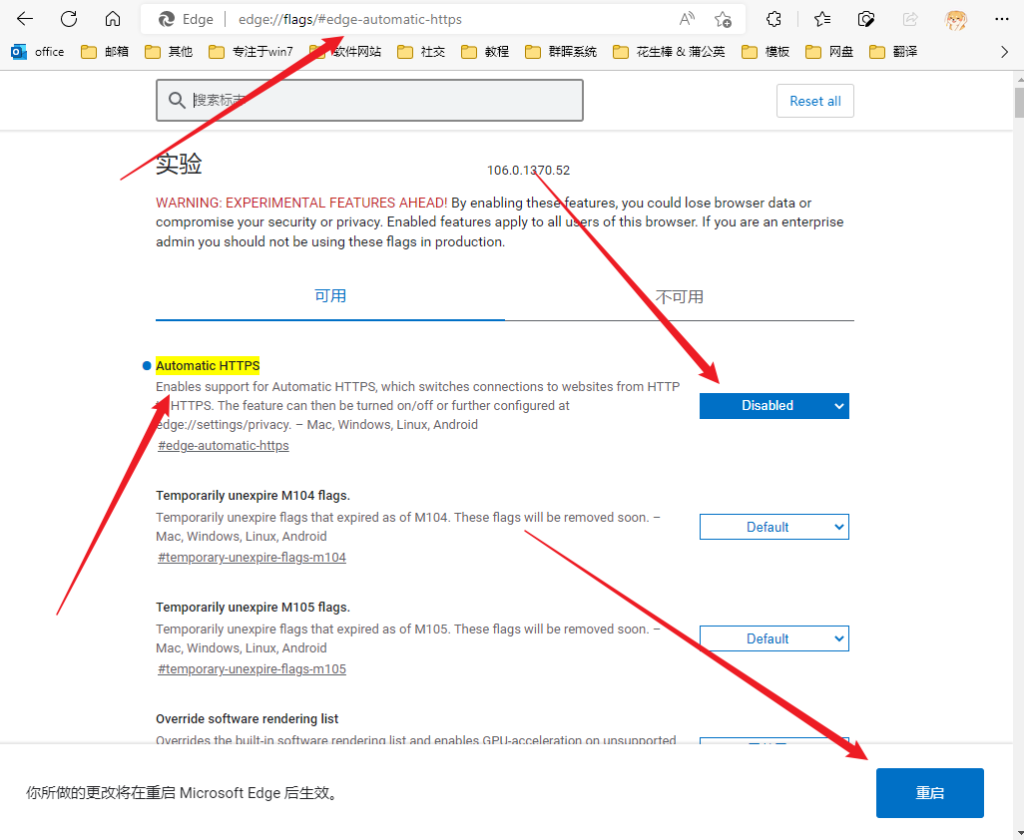
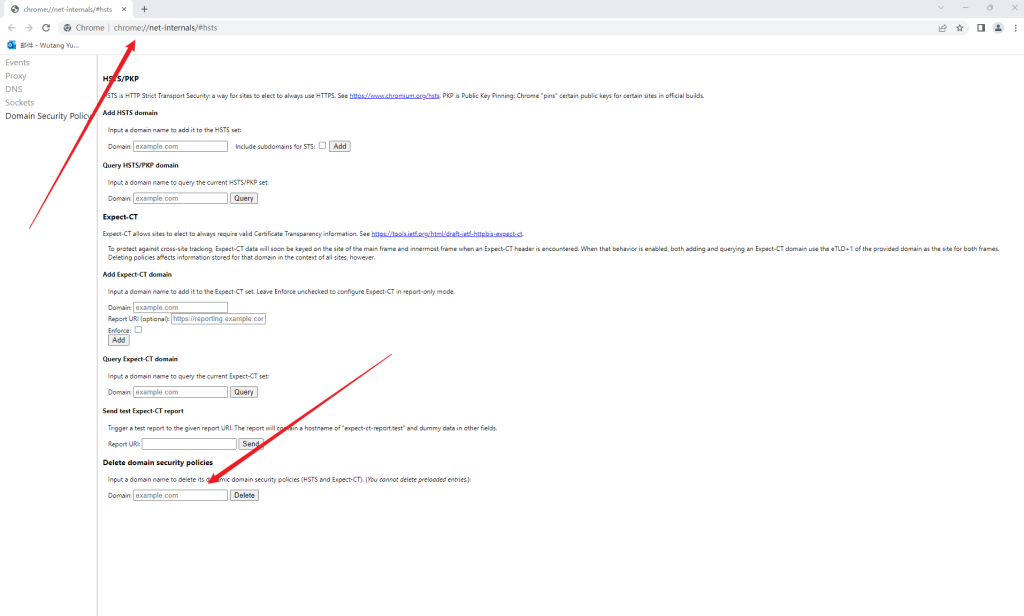
      <![CDATA[<h3 id="Microsoft-Edge-禁止自动跳转-https"><a href="#Microsoft-Edge-禁止自动跳转-https" class="headerlink" title="Microsoft Edge 禁止自动跳转 https"></a><strong>Microsoft Edge 禁止自动跳转 https</strong></h3><ul><li><p>在 Microsoft Edge 地址栏输入<code>edge://flags/#edge-automatic-https</code></p></li><li><p>找到<code>Automatic HTTPS</code>，下拉选择disabled，并点击右下角重启</p></li></ul><p><img src="https://p.cikcc.com/cikblog/article_image/2025/12/202512422d326b905d4ab1a353702c9ec8e817_cik!cover.png"></p><h3 id="Google-Chrome-禁止自动跳转-https"><a href="#Google-Chrome-禁止自动跳转-https" class="headerlink" title="Google Chrome 禁止自动跳转 https"></a><strong>Google Chrome 禁止自动跳转 https</strong></h3><ul><li><p>地址栏中输入 <code>chrome://net-internals/#hsts</code></p></li><li><p>在 <code>Delete domain security policies</code> 中输入项目的域名，并 Delete 删除</p></li><li><p>可以在 <code>Query domain</code> 测试是否删除成功</p></li></ul><p><img src="https://p.cikcc.com/cikblog/article_image/2025/12/2025123312980bf11649f6bfe6f7607f6c8bab_cik!cover.png"></p>]]>
    </content>
    <id>https://blog.cikcc.com/p/9805abcd.html</id>
    <link href="https://blog.cikcc.com/p/9805abcd.html"/>
    <media:thumbnail url="https://p.cikcc.com/cikblog/cover/20260519177914599098821641e26612ee036c921873ea00a2521-cik.webp"/>
    <link href="https://p.cikcc.com/cikblog/cover/20260519177914599098821641e26612ee036c921873ea00a2521-cik.webp" rel="enclosure"/>
    <published>2026-05-18T10:25:00.000Z</published>
    <summary>
      <![CDATA[<h3 id="Microsoft-Edge-禁止自动跳转-https"><a href="#Microsoft-Edge-禁止自动跳转-https" class="headerlink" title="Microsoft Edge 禁止自动跳转 https"></a><stro]]>
    </summary>
    <title>Microsoft EdgeGoogle Chrome禁止网址自动跳转https</title>
    <updated>2026-05-18T23:13:25.000Z</updated>
  </entry>
  <entry>
    <author>
      <name>Cik</name>
    </author>
    <category term="技术教程" scheme="https://blog.cikcc.com/categories/%E6%8A%80%E6%9C%AF%E6%95%99%E7%A8%8B/"/>
    <category term="macOS" scheme="https://blog.cikcc.com/tags/macOS/"/>
    <content>
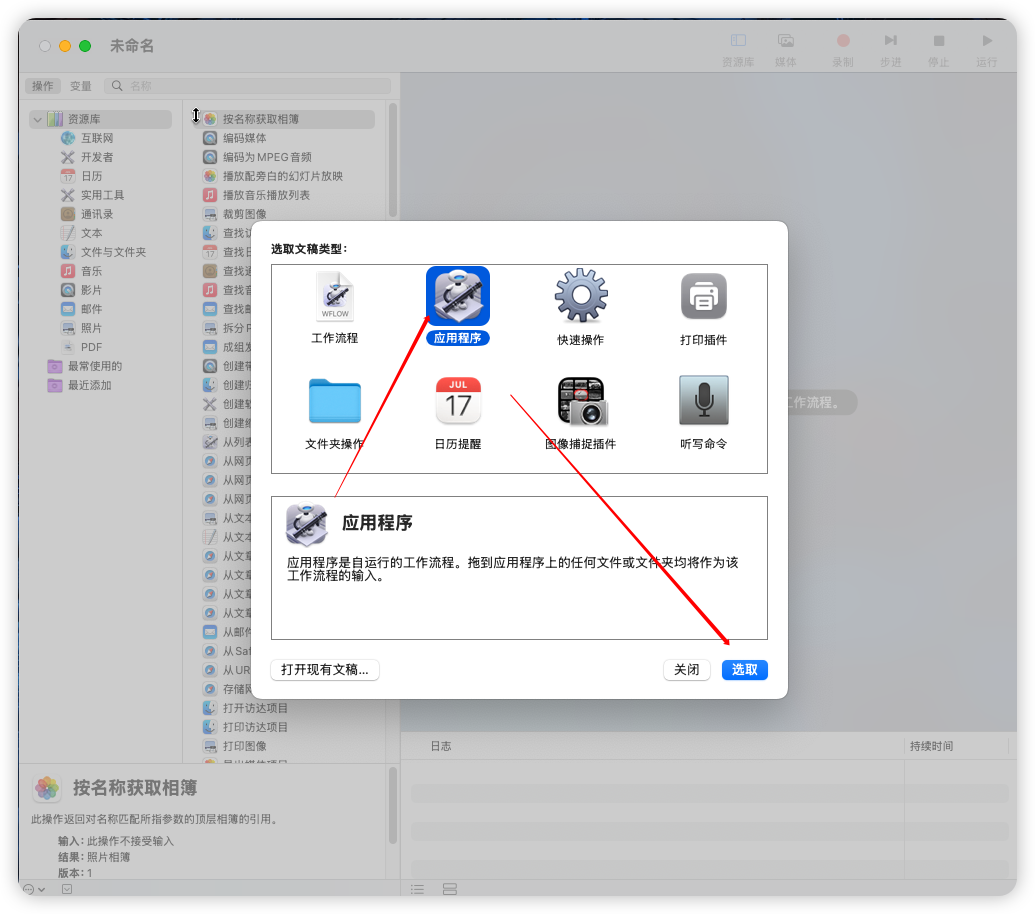
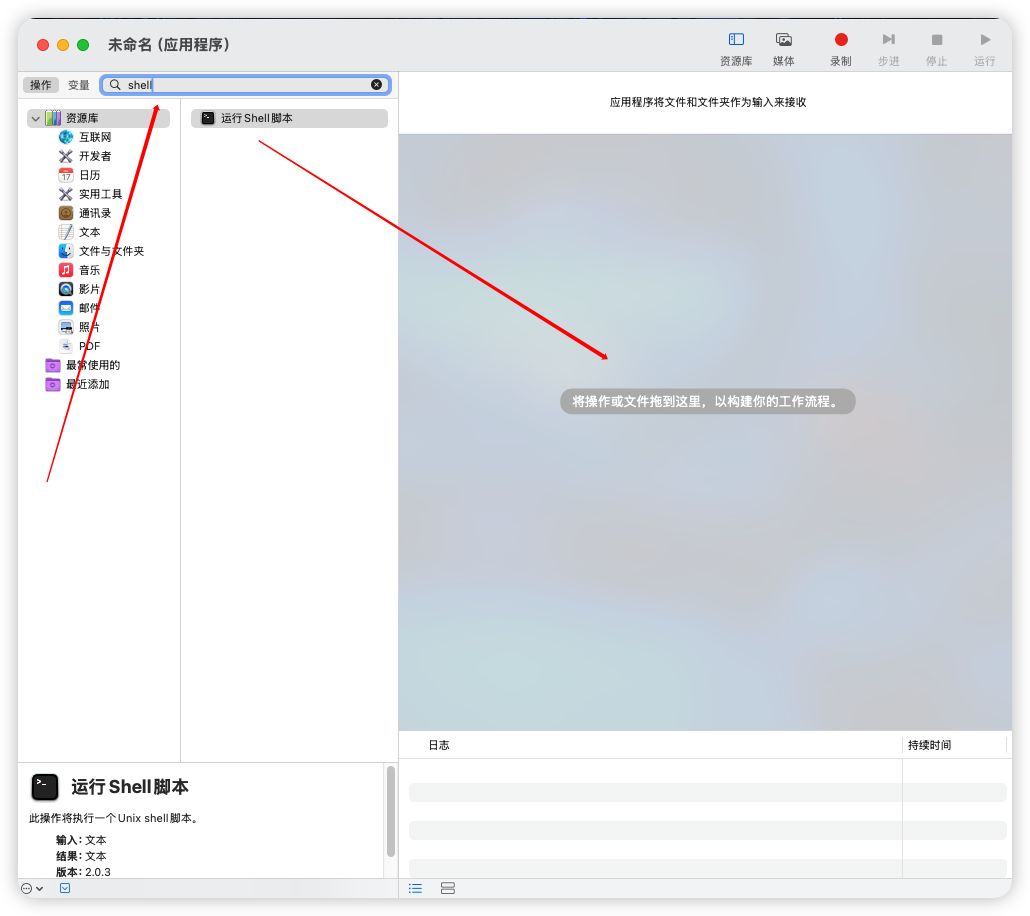
      <![CDATA[<blockquote><p>[!NOTE]</p><p>很多朋友都在问如何在Mac上实现微信双开，简单实用的方法供大家参考。</p></blockquote><ul><li><p>安装微信： 先安装微信，可以从微信官网下载或通过App Store安装。</p></li><li><p>打开自动操作：打开启动台，搜索自动操作并回车，选择出现的“自动操作”应用。</p></li></ul><p><img src="https://p.cikcc.com/cikblog/article_image/2025/12/20251265a491cd38254d50be2d6cc9c1d5089a_cik!cover.png"></p><ul><li>创建新应用程序： 在弹出的窗口中选择“应用程序”并点击“选取”。</li></ul><p><img src="https://p.cikcc.com/cikblog/article_image/2025/12/202512da0f6d47effe4869b49d177ab7899aeb_cik!cover.png"></p><ul><li>添加Shell脚本： 在左上方搜索框输入shell，然后将“运行shell脚本”拖到右侧窗口。</li></ul><p><img src="https://p.cikcc.com/cikblog/article_image/2025/12/2025123384a62f42384b6185c09535c67b89c5_cik!cover.png"></p><ul><li>输入命令： 在脚本输入框中输入以下命令</li></ul><figure class="highlight bash"><table><tr><td class="gutter"><pre><span class="line">1</span><br></pre></td><td class="code"><pre><span class="line"><span class="built_in">nohup</span> /Applications/WeChat.app/Contents/MacOS/WeChat &gt; /dev/null 2&gt;&amp;1&amp; </span><br></pre></td></tr></table></figure><p><img src="https://p.cikcc.com/cikblog/article_image/2025/12/202512e4ae776a8d8a4dd48072574ba3ec7895_cik!cover.png"></p><ul><li>保存应用程序： 点击菜单栏的“文件”-&gt;“存储”，为新创建的应用程序命名（如“微信2”），选择位置和文件格式为“应用程序”，然后点击“存储”。</li></ul><p><img src="https://p.cikcc.com/cikblog/article_image/2025/12/202512e971c5b5cbd64631b93328da066310c8_cik!cover.png"></p><ul><li>启动双开微信： 打开启动台，找到刚才添加的程序，点击即可实现微信双开。</li></ul><p><img src="https://p.cikcc.com/cikblog/article_image/2025/12/2025121573aa5dd57047f5a7987ea3b621f31e_cik!cover.png"></p><p>如果你想要更改双开微信的图标，可以按照以下步骤进行：</p><ul><li><p>从网上下载一个你喜欢的微信Logo，比如搜索“微信logo”。</p></li><li><p>替换图标： 打开“访达”，左侧选择“应用程序”，右侧找到刚刚添加的“微信2”程序，右键选择“显示简介”。将下载的微信Logo拖到简介窗口的图标位置进行替换</p></li></ul><p><img src="https://p.cikcc.com/cikblog/article_image/2025/12/20251229689119797641ff9dc864def841839d_cik!cover.png"></p><p>这样，你就可以在启动台看到两个不同图标的微信了，尽情使用吧！</p>]]>
    </content>
    <id>https://blog.cikcc.com/p/601b64cd.html</id>
    <link href="https://blog.cikcc.com/p/601b64cd.html"/>
    <media:thumbnail url="https://p.cikcc.com/cikblog/cover/2026051917791466370221650982f191b89130cd6ad371e193dbe-cik.webp"/>
    <link href="https://p.cikcc.com/cikblog/cover/2026051917791466370221650982f191b89130cd6ad371e193dbe-cik.webp" rel="enclosure"/>
    <published>2026-05-18T10:24:00.000Z</published>
    <summary>
      <![CDATA[<blockquote>
<p>[!NOTE]</p>
<p>很多朋友都在问如何在Mac上实现微信双开，简单实用的方法供大家参考。</p>
</blockquote>
<ul>
<li><p>安装微信： 先安装微信，可以从微信官网下载或通过App Store安装。</p>
</l]]>
    </summary>
    <title>macOS系统微信双开</title>
    <updated>2026-05-18T23:24:13.000Z</updated>
  </entry>
  <entry>
    <author>
      <name>Cik</name>
    </author>
    <category term="技术教程" scheme="https://blog.cikcc.com/categories/%E6%8A%80%E6%9C%AF%E6%95%99%E7%A8%8B/"/>
    <category term="macOS" scheme="https://blog.cikcc.com/tags/macOS/"/>
    <category term="SIP" scheme="https://blog.cikcc.com/tags/SIP/"/>
    <content>
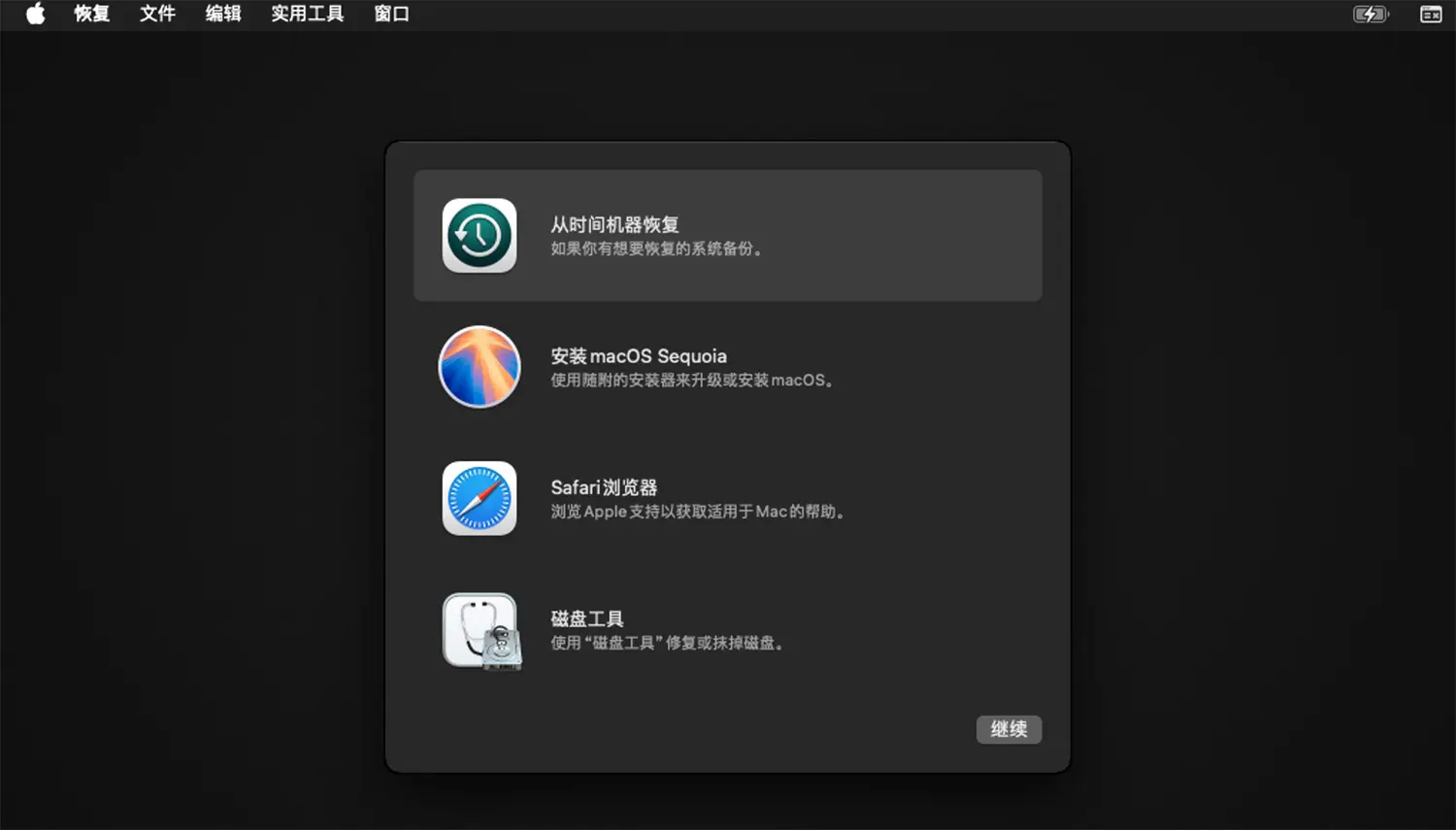
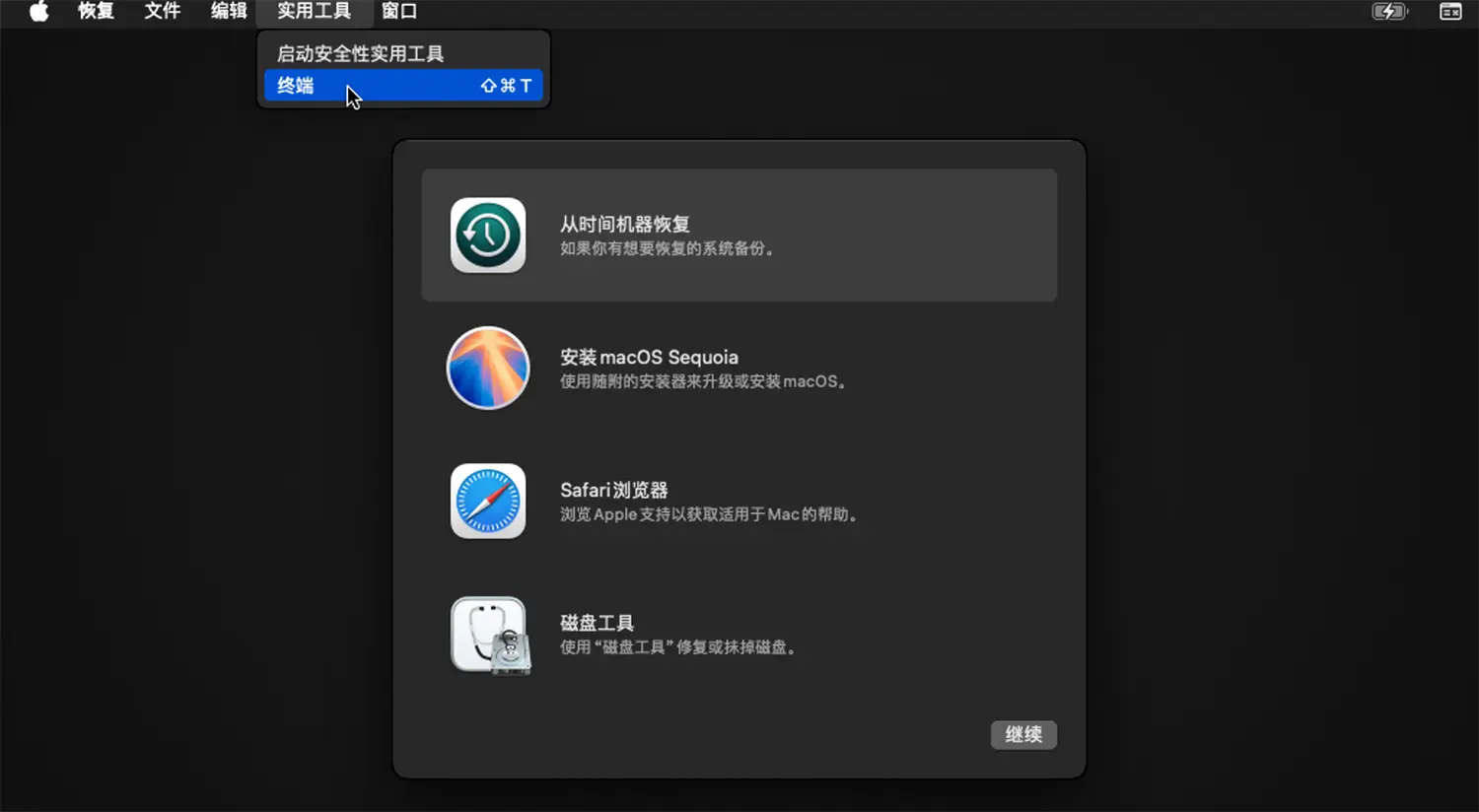
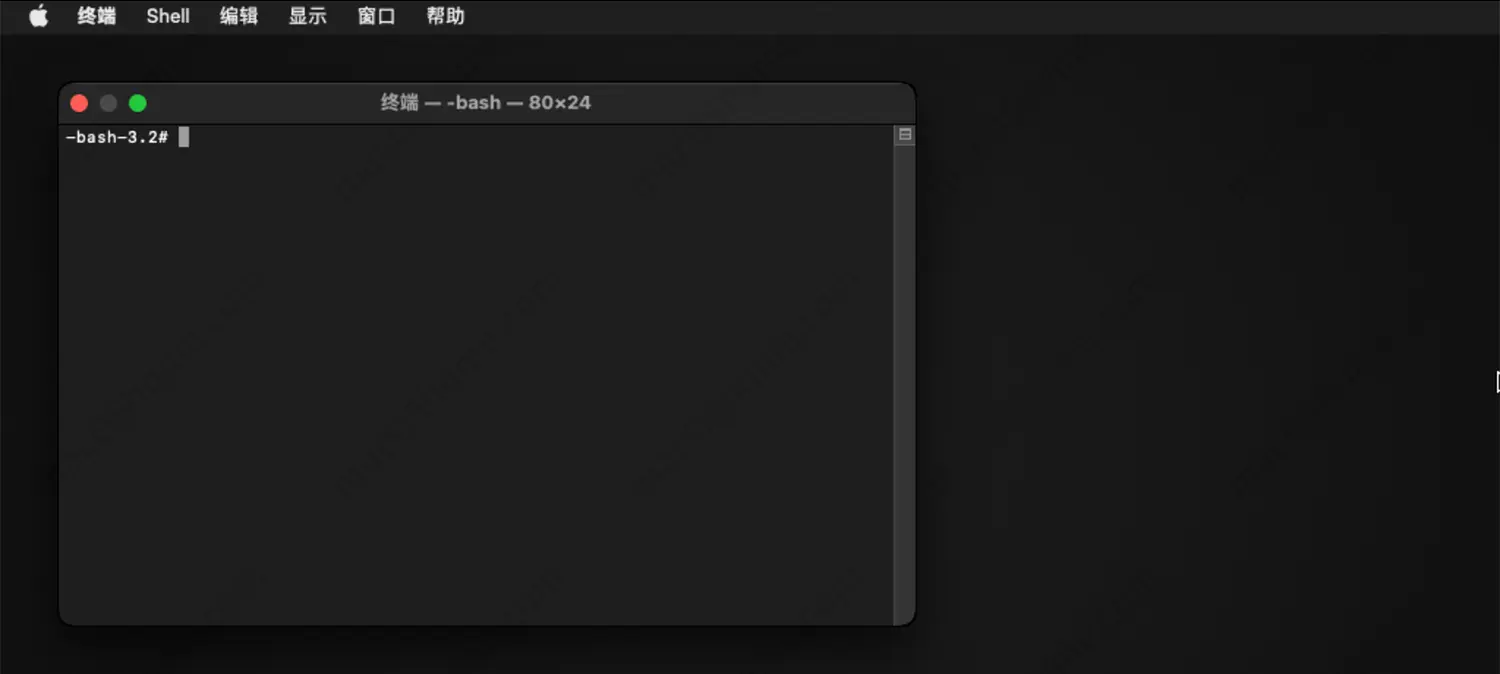
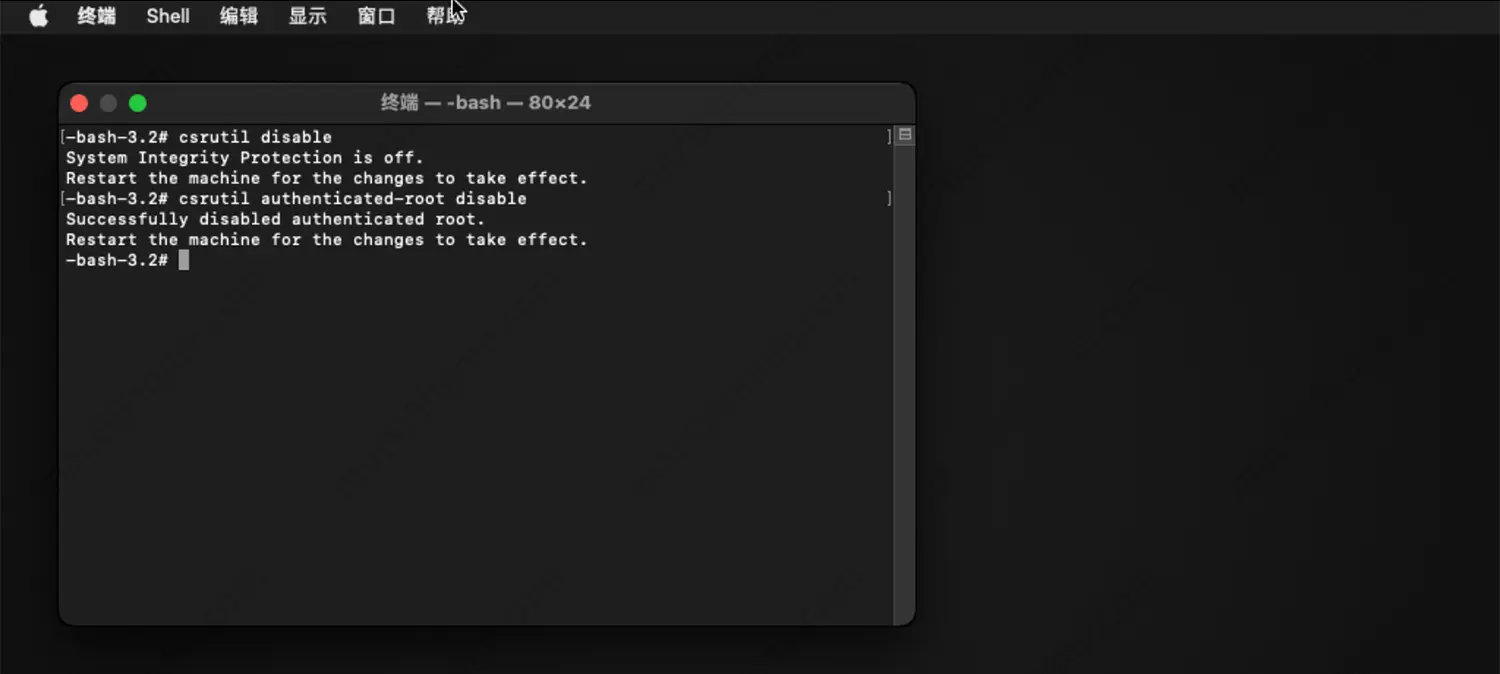
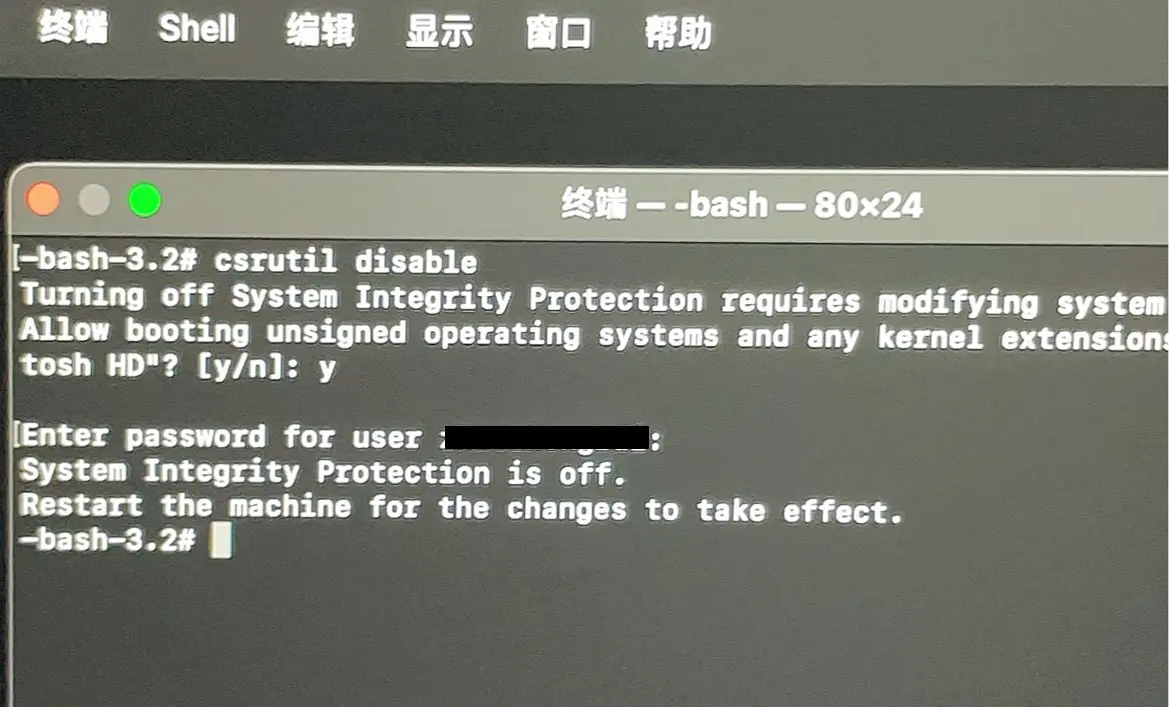
      <![CDATA[<h3 id="查看SIP状态"><a href="#查看SIP状态" class="headerlink" title="查看SIP状态"></a><strong>查看SIP状态</strong></h3><p>终端输入命令按回车键运行</p><figure class="highlight bash"><table><tr><td class="gutter"><pre><span class="line">1</span><br></pre></td><td class="code"><pre><span class="line">csrutil status</span><br></pre></td></tr></table></figure><p>可以看到SIP状态都是enabled开启的状态，如果显示全是Disabled那么说明SIP关闭，如果不是那就需要进恢复模式进行关闭SIP。</p><h3 id="macOS系统关闭SIP"><a href="#macOS系统关闭SIP" class="headerlink" title="macOS系统关闭SIP"></a><strong>macOS系统关闭SIP</strong></h3><ul><li>进入恢复模式</li></ul><p>!!! abstract NOTE intel处理器 把mac电脑完全关机，然后开机，在电脑开机时候马上按着Command+R 不放，等出现苹果标志5秒之后，松开按键，之后会出现一些用户选项，点击你的Mac管理员账号，提示密码输入Mac开机密码点击继续，即可进入Recovery 模式(如下图所示) !!! !!! caution NOTE ARM处理器 将Mac完全关机，按住开机电源键不要松开，这个过程会提示“正在载入启动选项…”，等出现选项10秒以上，再松开电源键，然后点击选项； 之后会出现一些用户选项，点击你的Mac管理员账号，提示密码输入Mac开机密码点击继续（如果没有出现用户选择就不用理会），即可进入Recovery 模式(如下图所示) !!!</p><p><img src="https://p.cikcc.com/cikblog/article_image/2025/12/2025123bb0d3f025714c8aab5e29585a07d356_cik!cover.png"></p><ul><li>进入Recovery模式界面之后，点击最顶上菜单“实用工具”–选择“终端”，打开终端工具；</li></ul><p><img src="https://p.cikcc.com/cikblog/article_image/2025/12/20251298513d5a26c54ee188449ea33b376a23_cik!cover.png"></p><ul><li>打开终端工具之后，输入下面命令依次运行，注意空格；</li></ul><figure class="highlight bash"><table><tr><td class="gutter"><pre><span class="line">1</span><br></pre></td><td class="code"><pre><span class="line">csrutil <span class="built_in">disable</span></span><br></pre></td></tr></table></figure><p><img src="https://p.cikcc.com/cikblog/article_image/2025/12/2025122dbd26b514f241bfafb39b37fe4f9013_cik!cover.png"></p><ul><li>操作上述命令运行成功后SIP就完全关闭了(下图所示)。</li></ul><p><img src="https://p.cikcc.com/cikblog/article_image/2025/12/202512ca6a7e5511ed4ab7a023227501028d9b_cik!cover.png"></p><p><code>ARM机型会出现[y/n]: 提示，请输入y确认；</code></p><p><code>提示 Authorized user：时候输入你的Mac用户名；如果没有提示这个请忽略！</code></p><p><code>提示 Enter password for user xxxx 时候输入你的Mac开机密码并按回车键；</code></p><p><img src="https://p.cikcc.com/cikblog/article_image/2025/12/202512696cdf47f2b64f2480887d72c98a977d_cik!cover.png"></p><ul><li>最后点击 左上角的苹果图标 重启即可。</li></ul><p><code>如果需要重新打开SIP，那么再回到恢复模式里面进入终端操作以下的命令即可：</code></p><figure class="highlight bash"><table><tr><td class="gutter"><pre><span class="line">1</span><br></pre></td><td class="code"><pre><span class="line">csrutil <span class="built_in">enable</span> </span><br></pre></td></tr></table></figure><h3 id="恢复模式下无法关闭SIP的解决"><a href="#恢复模式下无法关闭SIP的解决" class="headerlink" title="恢复模式下无法关闭SIP的解决"></a><strong>恢复模式下无法关闭SIP的解决</strong></h3><p>如果在恢复模式下运行关闭命令后终端出现以下字样的：</p><figure class="highlight bash"><table><tr><td class="gutter"><pre><span class="line">1</span><br></pre></td><td class="code"><pre><span class="line">csrutil: Failed to <span class="built_in">disable</span> the authenticated roof requirement. FileVault must be disabled.</span><br></pre></td></tr></table></figure><p><code>这个提示就说明你的系统开启了 文件保险箱加密，你需要回到系统关闭文件保险箱加密才能关闭系统SIP！</code></p>]]>
    </content>
    <id>https://blog.cikcc.com/p/50ba8d15.html</id>
    <link href="https://blog.cikcc.com/p/50ba8d15.html"/>
    <media:thumbnail url="https://p.cikcc.com/cikblog/cover/202605191779146780268764297be97ac2db189c38f9016263898-cik.webp"/>
    <link href="https://p.cikcc.com/cikblog/cover/202605191779146780268764297be97ac2db189c38f9016263898-cik.webp" rel="enclosure"/>
    <published>2026-05-18T10:24:00.000Z</published>
    <summary>
      <![CDATA[<h3 id="查看SIP状态"><a href="#查看SIP状态" class="headerlink" title="查看SIP状态"></a><strong>查看SIP状态</strong></h3><p>终端输入命令按回车键运行</p>
<figure class="h]]>
    </summary>
    <title>macOS 系统关闭SIP教程关闭系统完整性保护</title>
    <updated>2026-05-18T23:26:33.000Z</updated>
  </entry>
  <entry>
    <author>
      <name>Cik</name>
    </author>
    <category term="技术教程" scheme="https://blog.cikcc.com/categories/%E6%8A%80%E6%9C%AF%E6%95%99%E7%A8%8B/"/>
    <category term="macOS" scheme="https://blog.cikcc.com/tags/macOS/"/>
    <content>
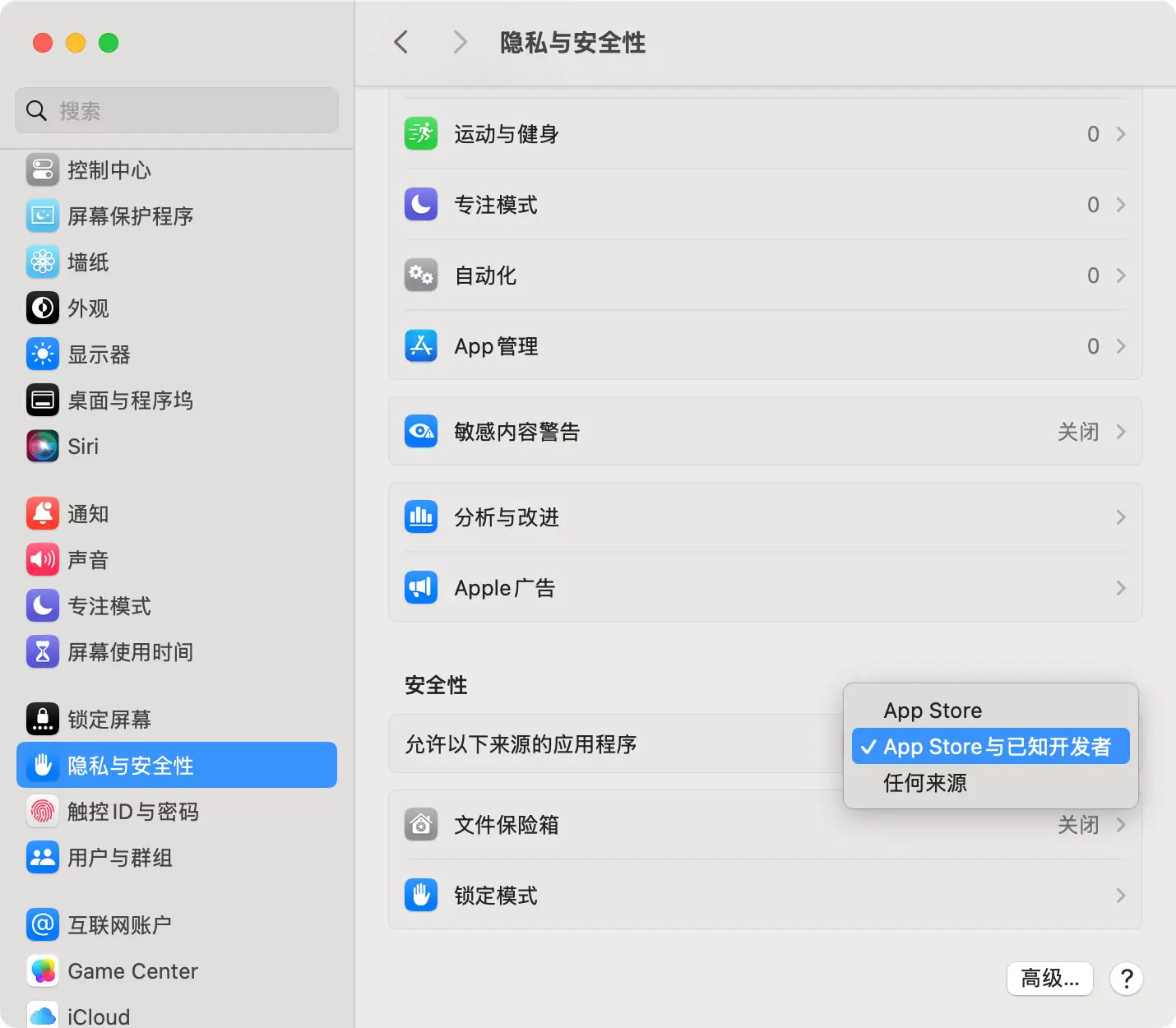
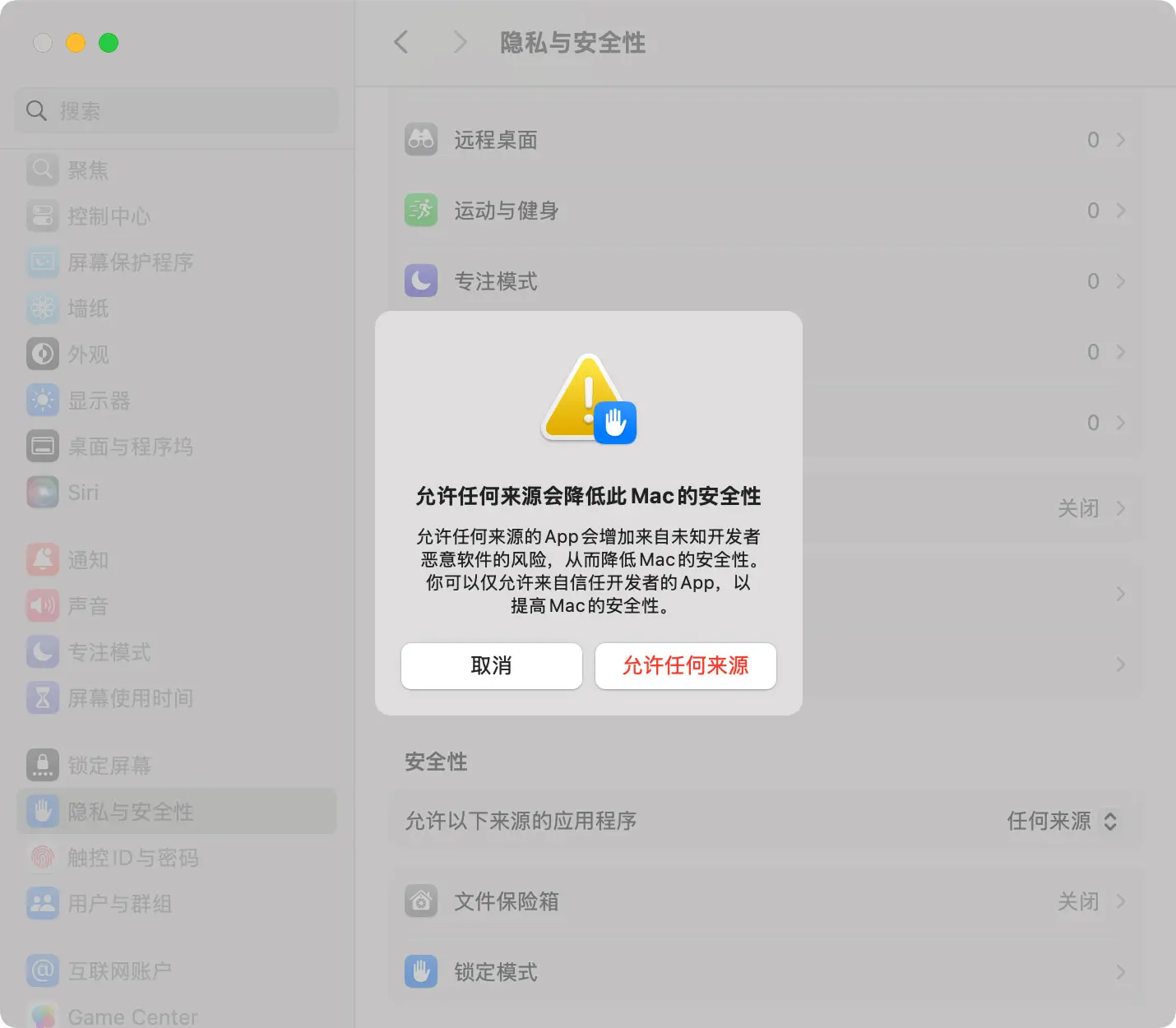
      <![CDATA[<ul><li>打开启动台–其他–终端，打开终端；</li></ul><p><img src="https://p.cikcc.com/cikblog/article_image/2025/12/202512ccbc03eb740d4e5fa8aa5f83f3cc0d84_cik!cover.png"></p><ul><li>然后输入下面的命令按回车键运行，建议你直接拷贝粘贴，以免你输入错命令；</li></ul><figure class="highlight bash"><table><tr><td class="gutter"><pre><span class="line">1</span><br></pre></td><td class="code"><pre><span class="line"><span class="built_in">sudo</span> spctl --master-disable</span><br></pre></td></tr></table></figure><ul><li>输入命令后【回车】，出现【password】输入你电脑的【开机密码】,输入密码后【回车】</li></ul><p><img src="https://p.cikcc.com/cikblog/article_image/2025/12/2025127dd1a4602ff94383a6a8696bb24d5628_cik!cover.png"></p><ul><li>再打开 “系统设置” – “安全性与隐私” – “安全性” – 允许一下来源的应用程序 – 点击 App Store 与已知开发者选项，然后选择 任何来源</li></ul><p><img src="https://p.cikcc.com/cikblog/article_image/2025/12/202512472ba992a91d471894ec7b1f9cb1bfaa_cik!cover.png"></p><ul><li>之后提示输入Mac开机密码再点击修改设置，再点击 允许任何来源确认即可。</li></ul><p><img src="https://p.cikcc.com/cikblog/article_image/2025/12/2025129ff7eef0ae5845df88529850e14df067_cik!cover.png"></p>]]>
    </content>
    <id>https://blog.cikcc.com/p/5b3a1d24.html</id>
    <link href="https://blog.cikcc.com/p/5b3a1d24.html"/>
    <media:thumbnail url="https://p.cikcc.com/cikblog/article_image/1780299641540803911.webp"/>
    <link href="https://p.cikcc.com/cikblog/article_image/1780299641540803911.webp" rel="enclosure"/>
    <published>2026-05-18T10:23:00.000Z</published>
    <summary>
      <![CDATA[<ul>
<li>打开启动台–其他–终端，打开终端；</li>
</ul>
<p><img src="https://p.cikcc.com/cikblog/article_image/2025/12/202512ccbc03eb740d4e5fa8aa5f83f3cc0d84_]]>
    </summary>
    <title>Mac应用程序无法打开或文件损坏的处理方法Mac任何来源开启教程</title>
    <updated>2026-06-01T07:40:53.000Z</updated>
  </entry>
  <entry>
    <author>
      <name>Cik</name>
    </author>
    <category term="技术教程" scheme="https://blog.cikcc.com/categories/%E6%8A%80%E6%9C%AF%E6%95%99%E7%A8%8B/"/>
    <category term="linux" scheme="https://blog.cikcc.com/tags/linux/"/>
    <category term="文件系统" scheme="https://blog.cikcc.com/tags/%E6%96%87%E4%BB%B6%E7%B3%BB%E7%BB%9F/"/>
    <category term="系统扩容" scheme="https://blog.cikcc.com/tags/%E7%B3%BB%E7%BB%9F%E6%89%A9%E5%AE%B9/"/>
    <content>
      <![CDATA[<h3 id="扩容分区"><a href="#扩容分区" class="headerlink" title="扩容分区"></a><strong>扩容分区</strong></h3><ul><li>运行<code>sudo lsblk</code>，确认待扩容云盘设备名称及分区编号</li></ul><figure class="highlight bash"><table><tr><td class="gutter"><pre><span class="line">1</span><br><span class="line">2</span><br><span class="line">3</span><br><span class="line">4</span><br><span class="line">5</span><br><span class="line">6</span><br><span class="line">7</span><br></pre></td><td class="code"><pre><span class="line">$ <span class="built_in">sudo</span> lsblk</span><br><span class="line">NAME   MAJ:MIN RM  SIZE RO TYPE MOUNTPOINT</span><br><span class="line">vda    253:0    0   50G  0 disk </span><br><span class="line">├─vda1 253:1    0    2M  0 part </span><br><span class="line">├─vda2 253:2    0  200M  0 part /boot/efi</span><br><span class="line">└─vda3 253:3    0 39.8G  0 part /</span><br><span class="line">vdb    253:16   0   40G  0 disk /data</span><br></pre></td></tr></table></figure><ul><li><p>如果待扩容云盘不存在分区，则无需扩容分区，可直接扩容文件系统。示例中数据盘<code>vdb</code>不存在分区，无需扩容分区</p></li><li><p>如果待扩容云盘容量大于分区总容量，需要扩容分区。示例中系统盘<code>vda</code>容量为50GiB，存在三个分区，分区总容量为40GiB，需对最后一个编号为3的分区vda3扩容。</p></li></ul><p><code>注：仅支持对单块云盘的最后一个分区扩容。</code></p><p>常用设备命名及分区格式如下：</p><table><thead><tr><th>设备类型</th><th>设备名称</th><th>分区编号</th></tr></thead><tbody><tr><td>非NVMe协议云盘</td><td>格式为vd[a-z]，如vda(系统盘），vdb，vdc等，适用于大多数云盘和本地盘设备。</td><td>格式为vd[a-z]&lt;分区编号&gt;，如vda3分区编号为3。</td></tr><tr><td>NVMe协议云盘</td><td>格式为nvmeXn1，如nvme0n1，nvme1n1，nvme2n1等。</td><td>格式为nvmeXn1p&lt;分区编号&gt;，如nvme0n1p1分区编号为1。</td></tr></tbody></table><ul><li>执行分区扩容指令</li></ul><p>将命令中的<code>&lt;设备名称&gt;</code>与<code>&lt;分区编号&gt;</code>调整为上面获取到的设备名称与分区编号后执行命令。</p><p>注：<code>设备名称和分区编号之间有空格</code>。命令中的<code>LC_ALL=en_US.UTF-8</code>是用于适配中文系统编码的环境变量，当回执内容中包含关键字<code>CHANGED</code>，表示指令执行成功</p><figure class="highlight bash"><table><tr><td class="gutter"><pre><span class="line">1</span><br></pre></td><td class="code"><pre><span class="line"><span class="built_in">sudo</span> LC_ALL=en_US.UTF-8 growpart /dev/&lt;设备名称&gt; &lt;分区编号&gt;</span><br></pre></td></tr></table></figure><ul><li>校验分区扩容结果。</li></ul><p>运行<code>sudo lsblk</code>命令，若分区总量等于设备容量，示例中设备<code>vda</code>容量大小与分区总量都为50GiB，表明分区扩容完成。接下来需要扩容文件系统，才能使新增空间可用。</p><figure class="highlight bash"><table><tr><td class="gutter"><pre><span class="line">1</span><br><span class="line">2</span><br><span class="line">3</span><br><span class="line">4</span><br><span class="line">5</span><br><span class="line">6</span><br><span class="line">7</span><br></pre></td><td class="code"><pre><span class="line">$ <span class="built_in">sudo</span> lsblk</span><br><span class="line">NAME   MAJ:MIN RM  SIZE RO TYPE MOUNTPOINT</span><br><span class="line">vda    253:0    0   50G  0 disk </span><br><span class="line">├─vda1 253:1    0    2M  0 part </span><br><span class="line">├─vda2 253:2    0  200M  0 part /boot/efi</span><br><span class="line">└─vda3 253:3    0 49.8G  0 part /</span><br><span class="line">vdb    253:16   0   40G  0 disk /data</span><br></pre></td></tr></table></figure><h3 id="扩容文件系统"><a href="#扩容文件系统" class="headerlink" title="扩容文件系统"></a><strong>扩容文件系统</strong></h3><ul><li>运行命令sudo lsblk -f，记录待扩容云盘的目标设备名称、文件系统类型和挂载目录，后续执行扩容文件系统指令时需要使用。</li></ul><figure class="highlight bash"><table><tr><td class="gutter"><pre><span class="line">1</span><br><span class="line">2</span><br><span class="line">3</span><br><span class="line">4</span><br><span class="line">5</span><br><span class="line">6</span><br><span class="line">7</span><br></pre></td><td class="code"><pre><span class="line">$ <span class="built_in">sudo</span> lsblk -f</span><br><span class="line">NAME   FSTYPE LABEL UUID                                 MOUNTPOINT</span><br><span class="line">vda                                                      </span><br><span class="line">├─vda1                                                   </span><br><span class="line">├─vda2 vfat         7938-FA03                            /boot/efi</span><br><span class="line">└─vda3 ext4   root  33b46ac5-7482-4aa5-8de0-60ab4c3a4c78 /</span><br><span class="line">vdb    ext4         3d7a3861-da22-484e-bbf4-b09375894b4f /data                                     </span><br></pre></td></tr></table></figure><ul><li><p>如果设备存在分区，目标设备名称为最后一个分区名称。示例中系统盘<code>vda</code>目标设备名称为<code>vda3</code>，文件系统类型为<code>ext4</code>，挂载目录为<code>/</code>。</p></li><li><p>如果设备不存在分区，目标设备名称与设备名称一致。示例中数据盘<code>vdb</code>目标设备名称为<code>vdb</code>，文件系统类型为<code>ext4</code>，挂载目录为&#x2F;data。</p></li></ul><h4 id="执行扩容文件系统。"><a href="#执行扩容文件系统。" class="headerlink" title="执行扩容文件系统。"></a>执行扩容文件系统。</h4><ul><li>ext2&#x2F;ext3&#x2F;ext4文件系统。将命令中的变量<code>&lt;目标设备名称&gt;</code>替换为从上一步中获取的目标设备名称后执行</li></ul><figure class="highlight bash"><table><tr><td class="gutter"><pre><span class="line">1</span><br></pre></td><td class="code"><pre><span class="line"><span class="built_in">sudo</span> resize2fs /dev/&lt;目标设备名称&gt;</span><br></pre></td></tr></table></figure><ul><li>xfs文件系统。将命令中的<code>&lt;挂载目录&gt;</code>替换为从上一步中获取的挂载目录后执行。</li></ul><figure class="highlight bash"><table><tr><td class="gutter"><pre><span class="line">1</span><br></pre></td><td class="code"><pre><span class="line"><span class="built_in">sudo</span> xfs_growfs &lt;挂载目录&gt;</span><br></pre></td></tr></table></figure><ul><li>检查文件系统扩容是否成功。</li></ul><p>运行<code>sudo df -Th</code>，确认文件系统大小（回执中<code>Size</code>字段对应的值）是否与云盘容量基本一致。</p><p>文件系统创建时会占用部分容量用于存储元数据，因此文件系统大小可能小于实际容量。</p>]]>
    </content>
    <id>https://blog.cikcc.com/p/c1c4978f.html</id>
    <link href="https://blog.cikcc.com/p/c1c4978f.html"/>
    <media:thumbnail url="https://p.cikcc.com/cikblog/cover/202605191779147169583b0bc53eac9bd2870646bd8ae58f1bdd2-cik.webp"/>
    <link href="https://p.cikcc.com/cikblog/cover/202605191779147169583b0bc53eac9bd2870646bd8ae58f1bdd2-cik.webp" rel="enclosure"/>
    <published>2026-05-18T10:22:00.000Z</published>
    <summary>
      <![CDATA[<h3 id="扩容分区"><a href="#扩容分区" class="headerlink" title="扩容分区"></a><strong>扩容分区</strong></h3><ul>
<li>运行<code>sudo lsblk</code>，确认待扩容云盘设备名称及分]]>
    </summary>
    <title>Linux系统扩容分区及文件系统</title>
    <updated>2026-05-18T23:33:06.000Z</updated>
  </entry>
  <entry>
    <author>
      <name>Cik</name>
    </author>
    <category term="技术教程" scheme="https://blog.cikcc.com/categories/%E6%8A%80%E6%9C%AF%E6%95%99%E7%A8%8B/"/>
    <category term="linux" scheme="https://blog.cikcc.com/tags/linux/"/>
    <category term="MBR" scheme="https://blog.cikcc.com/tags/MBR/"/>
    <category term="GPT" scheme="https://blog.cikcc.com/tags/GPT/"/>
    <content>
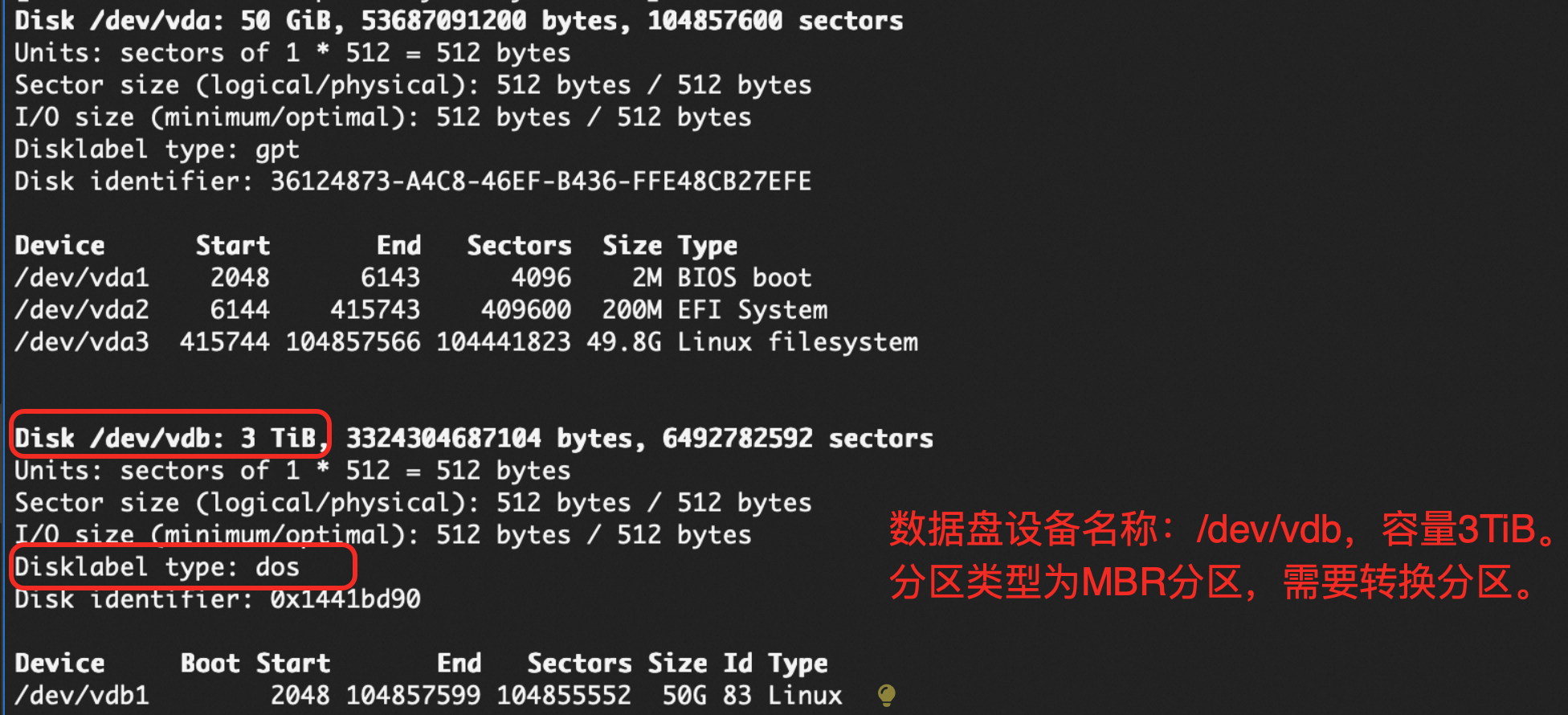
      <![CDATA[<h3 id="为什么要转化分区类型"><a href="#为什么要转化分区类型" class="headerlink" title="为什么要转化分区类型"></a><strong>为什么要转化分区类型</strong></h3><p>MBR分区格式不支持2 TiB以上的云盘。如果您的云盘为MBR分区类型，且希望将其扩容至2 TiB及以上，需将分区类型转换为GPT后再进行扩容</p><p><code>注：转换过程中通常不会丢失数据，但建议在操作之前备份数据</code></p><h3 id="判断是否需要分区转换"><a href="#判断是否需要分区转换" class="headerlink" title="判断是否需要分区转换"></a><strong>判断是否需要分区转换</strong></h3><p>运行<code>sudo fdisk -lu</code>，查看目标云盘的<code>Disklabel type</code>字段</p><p><img src="https://p.cikcc.com/cikblog/article_image/2025/12/202512e7dd017d1f92453cb2e0e9cc52b1f601_cik!cover.png"></p><p>因分区格式限制，若为<code>dos</code>，且扩容后容量超过2TiB，需进行分区转换，否则无需转换，可直接扩容分区。</p><h3 id="执行分区转换指令"><a href="#执行分区转换指令" class="headerlink" title="执行分区转换指令"></a><strong>执行分区转换指令</strong></h3><h4 id="运行以下命令，安装gdisk工具"><a href="#运行以下命令，安装gdisk工具" class="headerlink" title="运行以下命令，安装gdisk工具"></a>运行以下命令，安装gdisk工具</h4><ul><li>Alibaba Cloud Linux 2&#x2F;3版本、CentOS 6及以上版本</li></ul><figure class="highlight bash"><table><tr><td class="gutter"><pre><span class="line">1</span><br></pre></td><td class="code"><pre><span class="line"><span class="built_in">type</span> sgdisk || <span class="built_in">sudo</span> yum install -y gdisk</span><br></pre></td></tr></table></figure><p>Debian 9及以上版本、Ubuntu14及以上版本。</p><figure class="highlight bash"><table><tr><td class="gutter"><pre><span class="line">1</span><br><span class="line">2</span><br></pre></td><td class="code"><pre><span class="line"><span class="built_in">sudo</span> apt-get update</span><br><span class="line"><span class="built_in">type</span> sgdisk || <span class="built_in">sudo</span> apt-get install -y gdisk</span><br></pre></td></tr></table></figure><h4 id="运行以下命令，将MBR分区转换为GPT分区"><a href="#运行以下命令，将MBR分区转换为GPT分区" class="headerlink" title="运行以下命令，将MBR分区转换为GPT分区"></a>运行以下命令，将MBR分区转换为GPT分区</h4><p>注：<code>&lt;待转换设备名称&gt;</code>可通过<code>sudo fdisk -lu的disk</code>字段获取，sgdisk只能对待转换设备（例如&#x2F;dev&#x2F;vdb）进行操作，不能对分区（如&#x2F;dev&#x2F;vdb1）进行操作，否则可能会损坏文件系统。</p><figure class="highlight bash"><table><tr><td class="gutter"><pre><span class="line">1</span><br></pre></td><td class="code"><pre><span class="line"><span class="built_in">sudo</span> sgdisk -g &lt;待转换设备名称&gt;</span><br></pre></td></tr></table></figure><p>返回<code>The operation has completed successfully</code>表示命令执行成功。</p><h4 id="运行以下命令，查看分区转换结果。"><a href="#运行以下命令，查看分区转换结果。" class="headerlink" title="运行以下命令，查看分区转换结果。"></a>运行以下命令，查看分区转换结果。</h4><p><code>&lt;待转换设备名称&gt;</code>可通过<code>sudo fdisk -lu的disk</code>字段获取。</p><figure class="highlight bash"><table><tr><td class="gutter"><pre><span class="line">1</span><br></pre></td><td class="code"><pre><span class="line"><span class="built_in">sudo</span> fdisk -lu &lt;待转换设备名称&gt;</span><br></pre></td></tr></table></figure><p>回执中，当<code>Disklabel type值为gpt时</code>，表示已将分区格式转换为GPT</p>]]>
    </content>
    <id>https://blog.cikcc.com/p/fc4f4358.html</id>
    <link href="https://blog.cikcc.com/p/fc4f4358.html"/>
    <media:thumbnail url="https://p.cikcc.com/cikblog/cover/202605191779147320154a12a5f8e91b6020ff2d8e20932f1e0bb-cik.webp"/>
    <link href="https://p.cikcc.com/cikblog/cover/202605191779147320154a12a5f8e91b6020ff2d8e20932f1e0bb-cik.webp" rel="enclosure"/>
    <published>2026-05-18T10:22:00.000Z</published>
    <summary>
      <![CDATA[<h3 id="为什么要转化分区类型"><a href="#为什么要转化分区类型" class="headerlink" title="为什么要转化分区类型"></a><strong>为什么要转化分区类型</strong></h3><p>MBR分区格式不支持2 TiB以上的云盘。]]>
    </summary>
    <title>Linux系统-转换MBR分区为GPT分区</title>
    <updated>2026-05-18T23:35:35.000Z</updated>
  </entry>
  <entry>
    <author>
      <name>Cik</name>
    </author>
    <category term="云服务器" scheme="https://blog.cikcc.com/categories/%E4%BA%91%E6%9C%8D%E5%8A%A1%E5%99%A8/"/>
    <category term="linux" scheme="https://blog.cikcc.com/tags/linux/"/>
    <category term="文件系统" scheme="https://blog.cikcc.com/tags/%E6%96%87%E4%BB%B6%E7%B3%BB%E7%BB%9F/"/>
    <content>
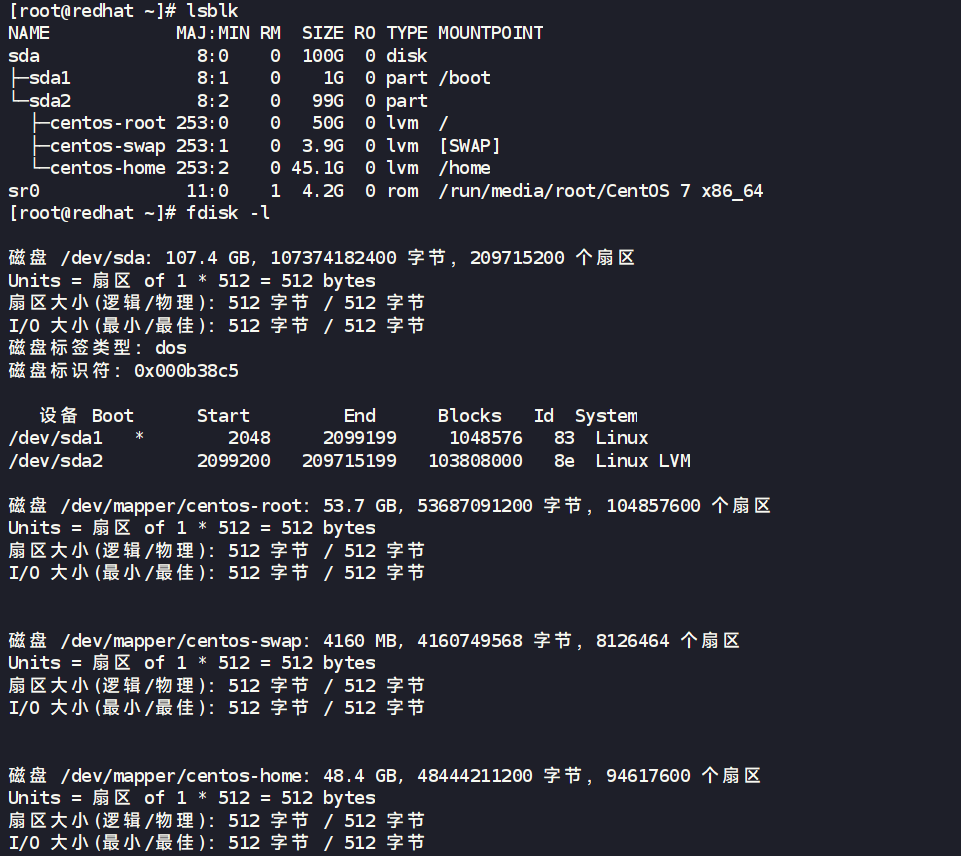
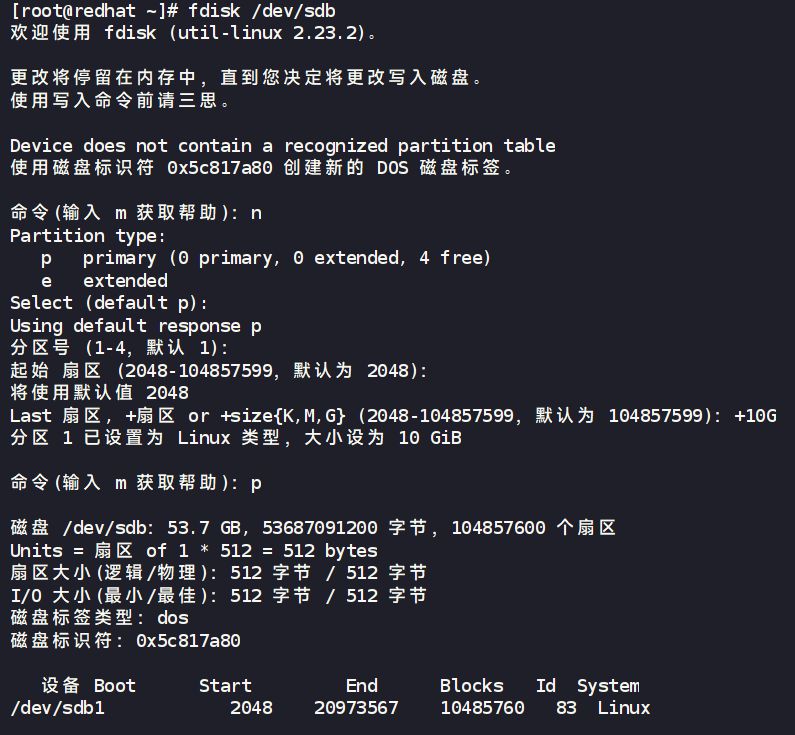
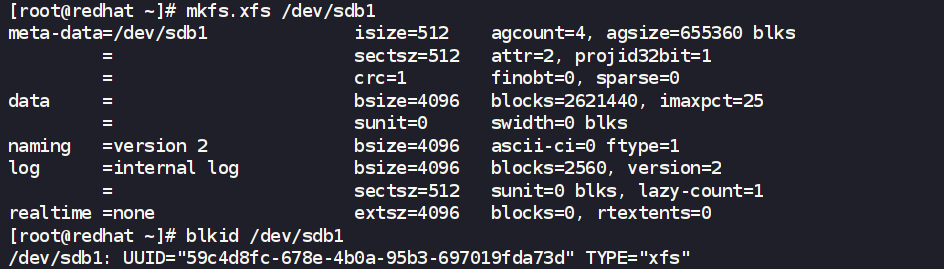
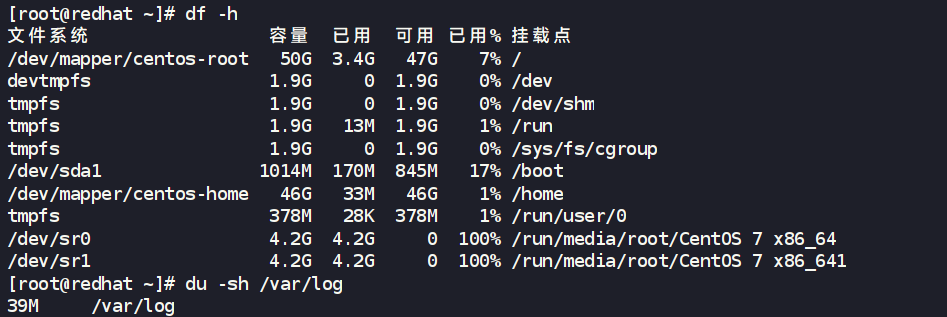
      <![CDATA[<h3 id="磁盘分类与设备命名"><a href="#磁盘分类与设备命名" class="headerlink" title="磁盘分类与设备命名"></a><strong>磁盘分类与设备命名</strong></h3><p>Linux如何识别和命名磁盘是所有磁盘管理操作的基础</p><table><thead><tr><th>分类</th><th>设备名</th><th>描述</th></tr></thead><tbody><tr><td>IDE &#x2F; ATA (PATA) 硬盘</td><td>&#x2F;dev&#x2F;hda, &#x2F;dev&#x2F;hdb</td><td>较早的硬盘接口标准，现在已不常见。a, b 代表主&#x2F;从设备。分区名为 &#x2F;dev&#x2F;hda1, &#x2F;dev&#x2F;hda2</td></tr><tr><td>SATA&#x2F;SAS&#x2F;SCSI 硬盘</td><td>&#x2F;dev&#x2F;sda, &#x2F;dev&#x2F;sdb</td><td>最常见的硬盘类型。a, b 代表第一块、第二块磁盘。分区名为 &#x2F;dev&#x2F;sda1, &#x2F;dev&#x2F;sda2。</td></tr><tr><td>NVMe 固态硬盘</td><td>&#x2F;dev&#x2F;nvme0n1</td><td>高速 M.2 接口的SSD。nvme0是控制器，n1是命名空间(磁盘)。分区名为 &#x2F;dev&#x2F;nvme0n1p1。</td></tr><tr><td>虚拟化磁盘 (VirtIO)</td><td>&#x2F;dev&#x2F;vda, &#x2F;dev&#x2F;vdb</td><td>在KVM等虚拟化环境中常见的设备名。分区名为 &#x2F;dev&#x2F;vda1, &#x2F;dev&#x2F;vda2</td></tr><tr><td>分区方案</td><td>MBR vs GPT</td><td>MBR是传统方案，最大2TB，最多4主分区。GPT是现代方案，支持大容量，分区数多</td></tr></tbody></table><h3 id="分区管理-fdisk-gdisk"><a href="#分区管理-fdisk-gdisk" class="headerlink" title="分区管理 (fdisk &amp; gdisk)"></a><strong>分区管理 (fdisk &amp; gdisk)</strong></h3><p>分区是将一块物理磁盘划分成多个逻辑区域的过程</p><figure class="highlight bash"><table><tr><td class="gutter"><pre><span class="line">1</span><br><span class="line">2</span><br><span class="line">3</span><br><span class="line">4</span><br><span class="line">5</span><br></pre></td><td class="code"><pre><span class="line"><span class="comment"># 列出所有磁盘及其分区信息</span></span><br><span class="line">fdisk -l</span><br><span class="line"></span><br><span class="line"><span class="comment"># 以树状结构清晰显示</span></span><br><span class="line">lsblk</span><br></pre></td></tr></table></figure><p><img src="https://p.cikcc.com/cikblog/article_image/2025/12/202512a8040ef6bfb448d4a3603ea162efedd6_cik!cover.png"></p><ul><li>使用 fdisk (用于MBR分区)，fdisk 是一个交互式的磁盘分区工具</li></ul><p>例如对新磁盘 &#x2F;dev&#x2F;sdb 进行分区</p><figure class="highlight bash"><table><tr><td class="gutter"><pre><span class="line">1</span><br><span class="line">2</span><br></pre></td><td class="code"><pre><span class="line"><span class="comment"># 启动fdisk交互模式，目标是/dev/sdb</span></span><br><span class="line">fdisk /dev/sdb</span><br></pre></td></tr></table></figure><p><img src="https://p.cikcc.com/cikblog/article_image/2025/12/202512f31f077628684a5eb84a3bbcb9ba6a90_cik!cover.png"></p><p><img src="https://p.cikcc.com/cikblog/article_image/2025/12/2025125a20e16ba5c04ef0bf90979c4c694c6f_cik!cover.png"></p><h3 id="格式化分区-mkfs"><a href="#格式化分区-mkfs" class="headerlink" title="格式化分区 (mkfs)"></a><strong>格式化分区 (mkfs)</strong></h3><p>分区后，必须创建文件系统 (格式化)，才能存储数据。</p><p>常用文件系统类型:</p><ul><li><p>ext4: Linux最常用的日志文件系统，稳定可靠。</p></li><li><p>xfs: 高性能的日志文件系统，适合大文件和高性能计算</p></li></ul><figure class="highlight bash"><table><tr><td class="gutter"><pre><span class="line">1</span><br><span class="line">2</span><br><span class="line">3</span><br><span class="line">4</span><br><span class="line">5</span><br><span class="line">6</span><br><span class="line">7</span><br><span class="line">8</span><br></pre></td><td class="code"><pre><span class="line"><span class="comment"># 将 /dev/sdb1 分区格式化为 xfs 文件系统</span></span><br><span class="line">mkfs.xfs /dev/sdb1</span><br><span class="line"></span><br><span class="line"><span class="comment">#查看格式化类型</span></span><br><span class="line">blkid /dev/sdb1</span><br><span class="line"></span><br><span class="line"><span class="comment"># 将 /dev/sdc1 分区格式化为 ext4 文件系统</span></span><br><span class="line">mkfs.ext4 /dev/sdc1</span><br></pre></td></tr></table></figure><p><img src="https://p.cikcc.com/cikblog/article_image/2025/12/202512b3c64a5989de450bac491e4016c3a748_cik!cover.png"></p><h3 id="逻辑卷管理-LVM"><a href="#逻辑卷管理-LVM" class="headerlink" title="逻辑卷管理 (LVM)"></a><strong>逻辑卷管理 (LVM)</strong></h3><p>LVM (Logical Volume Management) 提供了比传统分区更灵活的磁盘管理方式，可以动态调整大小。</p><p>物理卷 (PV) -&gt; 卷组 (VG) -&gt; 逻辑卷 (LV)，(将物理分区加入到存储池，再从存储池中划分出可用的逻辑分区)</p><p>例如：将 &#x2F;dev&#x2F;sdb1 和 &#x2F;dev&#x2F;sdc1 组合成LVM</p><figure class="highlight bash"><table><tr><td class="gutter"><pre><span class="line">1</span><br><span class="line">2</span><br><span class="line">3</span><br><span class="line">4</span><br><span class="line">5</span><br><span class="line">6</span><br><span class="line">7</span><br><span class="line">8</span><br><span class="line">9</span><br><span class="line">10</span><br><span class="line">11</span><br><span class="line">12</span><br><span class="line">13</span><br><span class="line">14</span><br><span class="line">15</span><br></pre></td><td class="code"><pre><span class="line"><span class="comment"># 1. 创建物理卷 (PV)</span></span><br><span class="line">pvcreate /dev/sdb1 /dev/sdc1</span><br><span class="line"></span><br><span class="line"><span class="comment"># 2. 创建卷组 (VG)，命名为 my_vg</span></span><br><span class="line">vgcreate my_vg /dev/sdb1 /dev/sdc1</span><br><span class="line"></span><br><span class="line"><span class="comment"># 3. 从卷组 my_vg 中创建一个名为 my_lv 的逻辑卷 (LV)，大小为15GB</span></span><br><span class="line">lvcreate -n my_lv -L 15G my_vg</span><br><span class="line"></span><br><span class="line"><span class="comment"># 4. 格式化创建好的逻辑卷</span></span><br><span class="line">mkfs.ext4 /dev/my_vg/my_lv</span><br><span class="line"></span><br><span class="line"><span class="comment"># 5. LVM逻辑卷可以被挂载和使用</span></span><br><span class="line"><span class="built_in">mkdir</span> /mnt/lvm_data</span><br><span class="line">mount /dev/my_vg/my_lv /mnt/lvm_data</span><br></pre></td></tr></table></figure><h3 id="挂载与卸载-mount-umount"><a href="#挂载与卸载-mount-umount" class="headerlink" title="挂载与卸载 (mount &amp; umount)"></a><strong>挂载与卸载 (mount &amp; umount)</strong></h3><p>挂载 (mount)</p><figure class="highlight bash"><table><tr><td class="gutter"><pre><span class="line">1</span><br><span class="line">2</span><br><span class="line">3</span><br></pre></td><td class="code"><pre><span class="line"><span class="comment"># 将 /dev/sdb1 分区挂载到 /data 目录</span></span><br><span class="line"><span class="built_in">mkdir</span> /data</span><br><span class="line">mount /dev/sdb1 /data</span><br></pre></td></tr></table></figure><p>卸载 (umount)</p><figure class="highlight bash"><table><tr><td class="gutter"><pre><span class="line">1</span><br><span class="line">2</span><br><span class="line">3</span><br><span class="line">4</span><br></pre></td><td class="code"><pre><span class="line"><span class="comment"># 通过挂载点卸载</span></span><br><span class="line">umount /data</span><br><span class="line"><span class="comment"># 或者通过设备名卸载</span></span><br><span class="line">umount /dev/sdb1</span><br></pre></td></tr></table></figure><p>永久挂载 (&#x2F;etc&#x2F;fstab) 为了系统启动时能自动挂载，需要修改 &#x2F;etc&#x2F;fstab 文件 fstab 文件格式: &lt;设备&gt; &lt;挂载点&gt; &lt;文件系统类型&gt; &lt;挂载选项&gt;</p><figure class="highlight bash"><table><tr><td class="gutter"><pre><span class="line">1</span><br><span class="line">2</span><br><span class="line">3</span><br><span class="line">4</span><br><span class="line">5</span><br><span class="line">6</span><br></pre></td><td class="code"><pre><span class="line"><span class="comment"># 首先获取 /dev/sdb1 的UUID</span></span><br><span class="line">blkid /dev/sdb1</span><br><span class="line"><span class="comment"># 将获取到的UUID写入 /etc/fstab</span></span><br><span class="line"><span class="comment"># 假设UUID为 &quot;a1b2c3d4-...&quot;</span></span><br><span class="line"><span class="comment"># 在 /etc/fstab 文件末尾添加一行：</span></span><br><span class="line">UUID=<span class="string">&quot;a1b2c3d4-...&quot;</span>  /data  ext4  defaults  0  2</span><br></pre></td></tr></table></figure><p>验证 fstab 配置: sudo mount -a</p><h3 id="检查磁盘空间-df-du"><a href="#检查磁盘空间-df-du" class="headerlink" title="检查磁盘空间 (df &amp; du)"></a><strong>检查磁盘空间 (df &amp; du)</strong></h3><p>查看文件系统空间 (df)</p><figure class="highlight bash"><table><tr><td class="gutter"><pre><span class="line">1</span><br><span class="line">2</span><br></pre></td><td class="code"><pre><span class="line"><span class="comment"># 以易读格式显示所有挂载的文件系统的空间使用情况</span></span><br><span class="line"><span class="built_in">df</span> -h</span><br></pre></td></tr></table></figure><p>查看文件&#x2F;目录大小 (du)</p><figure class="highlight bash"><table><tr><td class="gutter"><pre><span class="line">1</span><br><span class="line">2</span><br></pre></td><td class="code"><pre><span class="line"><span class="comment"># 只显示 /var/log 目录的总大小</span></span><br><span class="line"><span class="built_in">du</span> -sh /var/log</span><br></pre></td></tr></table></figure><p><img src="https://p.cikcc.com/cikblog/article_image/2025/12/20251252d8490ee32440588f37c9d8e8529a93_cik!cover.png"></p>]]>
    </content>
    <id>https://blog.cikcc.com/p/8958784f.html</id>
    <link href="https://blog.cikcc.com/p/8958784f.html"/>
    <media:thumbnail url="https://p.cikcc.com/cikblog/cover/202605191779147468703da9b543cead0171fc7ae769aecb66b3c-cik.webp"/>
    <link href="https://p.cikcc.com/cikblog/cover/202605191779147468703da9b543cead0171fc7ae769aecb66b3c-cik.webp" rel="enclosure"/>
    <published>2026-05-18T10:20:00.000Z</published>
    <summary>
      <![CDATA[<h3 id="磁盘分类与设备命名"><a href="#磁盘分类与设备命名" class="headerlink" title="磁盘分类与设备命名"></a><strong>磁盘分类与设备命名</strong></h3><p>Linux如何识别和命名磁盘是所有磁盘管理操作的基]]>
    </summary>
    <title>Linux磁盘与文件系统管理</title>
    <updated>2026-05-18T23:38:04.000Z</updated>
  </entry>
  <entry>
    <author>
      <name>Cik</name>
    </author>
    <category term="技术教程" scheme="https://blog.cikcc.com/categories/%E6%8A%80%E6%9C%AF%E6%95%99%E7%A8%8B/"/>
    <category term="MBR" scheme="https://blog.cikcc.com/tags/MBR/"/>
    <category term="GPT" scheme="https://blog.cikcc.com/tags/GPT/"/>
    <content>
      <![CDATA[<p>!!! abstract NOTE</p><p>MBR 是传统的硬盘使用方式，只支持一个硬盘上最多 4 个主分区，而 GUID 就是新兴的 GPT 方式，支持的主分区数量没有限制。如果主板较老只支持 BIOS，那就选择 MBR，如果是新主板，支持 UEFI，就可以选择 GUID。有些用户想将自己 MBR 格式的磁盘转换成 GPT 格式，除了可以借助 PE 以外，还能够用系统自带的命令行方式进行转换。</p><p>!!!</p><ul><li><p>按 Win + R 组合键，打开运行，并输入：cmd 命令，可以快速打开命令提示符窗口，请用管理员权限运行 cmd；或者以管理员身份打开 Windows 终端</p></li><li><p>利用 <code>diskpart； list disk</code> 可实现对硬盘的分区管理，包括创建分区、删除分区、合并（扩展）分区；</p></li></ul><p><img src="https://p.cikcc.com/cikblog/article_image/2025/12/202512548bf236c95c447198cf0a7b71268f01_cik!cover.png"></p><ul><li>根据磁盘，我们可以输入：<code>select disk=2</code> 命令，意思是需要<code>转换的是磁盘 2</code></li></ul><p><img src="https://p.cikcc.com/cikblog/article_image/2025/12/2025125c604be541e448eaaa1706c02c0282a8_cik!cover.png"></p><ul><li>既然已经选择好目标磁盘了，那就输入：<code>convert gpt</code> 命令，可以完成转换，成功转换会有提示：DiskPart 已将所选磁盘成功地转更为 GPT 格式；</li></ul><p><img src="https://p.cikcc.com/cikblog/article_image/2025/12/2025125dc7ae407b794fdbafa85b8739fa1f52_cik!cover.png"></p><ul><li>输入：<code>list disk</code> 命令，可以查看 Gpt 对应的项后面磁盘出现了*，说明，已经是 GPT 格式的磁盘了；</li></ul><p><img src="https://p.cikcc.com/cikblog/article_image/2025/12/202512f8060ac50b5140bb8cd7f8bd4db6434e_cik!cover.png"></p>]]>
    </content>
    <id>https://blog.cikcc.com/p/ec1564a3.html</id>
    <link href="https://blog.cikcc.com/p/ec1564a3.html"/>
    <media:thumbnail url="https://p.cikcc.com/cikblog/cover/202605191779147615351e590195a9cc4b19d221781fa29dddfe5-cik.webp"/>
    <link href="https://p.cikcc.com/cikblog/cover/202605191779147615351e590195a9cc4b19d221781fa29dddfe5-cik.webp" rel="enclosure"/>
    <published>2026-05-18T10:19:00.000Z</published>
    <summary>
      <![CDATA[<p>!!! abstract NOTE</p>
<p>MBR 是传统的硬盘使用方式，只支持一个硬盘上最多 4 个主分区，而 GUID 就是新兴的 GPT 方式，支持的主分区数量没有限制。如果主板较老只支持 BIOS，那就选择 MBR，如果是新主板，支持 UEFI，就可以选择 G]]>
    </summary>
    <title>用系统自带命令提示符将 MBR 转换成 GPT</title>
    <updated>2026-05-18T23:40:32.000Z</updated>
  </entry>
  <entry>
    <author>
      <name>Cik</name>
    </author>
    <category term="NAS" scheme="https://blog.cikcc.com/categories/NAS/"/>
    <category term="nas" scheme="https://blog.cikcc.com/tags/nas/"/>
    <category term="群晖" scheme="https://blog.cikcc.com/tags/%E7%BE%A4%E6%99%96/"/>
    <category term="DSM" scheme="https://blog.cikcc.com/tags/DSM/"/>
    <category term="VideoStation" scheme="https://blog.cikcc.com/tags/VideoStation/"/>
    <content>
      <![CDATA[<h3 id="下载脚本"><a href="#下载脚本" class="headerlink" title="下载脚本"></a><strong>下载脚本</strong></h3><ul><li>下载最新版本源代码 （zip）</li></ul><p><a href="https://github.com/007revad/Video_Station_for_DSM_722/releases">Video_Station_for_DSM_722</a></p><ul><li><p>将下载的 zip 文件保存到 Synology 上的文件夹中。</p></li><li><p>解压缩 zip 文件。</p></li></ul><h3 id="通过-SSH-运行脚本"><a href="#通过-SSH-运行脚本" class="headerlink" title="通过 SSH 运行脚本"></a><strong>通过 SSH 运行脚本</strong></h3><figure class="highlight bash"><table><tr><td class="gutter"><pre><span class="line">1</span><br></pre></td><td class="code"><pre><span class="line"><span class="built_in">sudo</span> -s /volume1/scripts/videostation_for_722.sh</span><br></pre></td></tr></table></figure><p><img src="https://p.cikcc.com/cikblog/article_image/2025/12/20251248d080b302534a099cd4567bd6ec65be_cik!cover.webp"></p>]]>
    </content>
    <id>https://blog.cikcc.com/p/edffe2bc.html</id>
    <link href="https://blog.cikcc.com/p/edffe2bc.html"/>
    <media:thumbnail url="https://p.cikcc.com/cikblog/cover/20260519177914773665054adfc1643438587ab9c03413bb6361b-cik.webp"/>
    <link href="https://p.cikcc.com/cikblog/cover/20260519177914773665054adfc1643438587ab9c03413bb6361b-cik.webp" rel="enclosure"/>
    <published>2026-05-18T10:18:00.000Z</published>
    <summary>
      <![CDATA[<h3 id="下载脚本"><a href="#下载脚本" class="headerlink" title="下载脚本"></a><strong>下载脚本</strong></h3><ul>
<li>下载最新版本源代码 （zip）</li>
</ul>
<p><a href="]]>
    </summary>
    <title>适用于 DSM 7.2.2 和 DSM 7.3 的 Video Station</title>
    <updated>2026-05-18T23:42:32.000Z</updated>
  </entry>
  <entry>
    <author>
      <name>Cik</name>
    </author>
    <category term="技术教程" scheme="https://blog.cikcc.com/categories/%E6%8A%80%E6%9C%AF%E6%95%99%E7%A8%8B/"/>
    <category term="Diskpart" scheme="https://blog.cikcc.com/tags/Diskpart/"/>
    <category term="清理磁盘分区" scheme="https://blog.cikcc.com/tags/%E6%B8%85%E7%90%86%E7%A3%81%E7%9B%98%E5%88%86%E5%8C%BA/"/>
    <content>
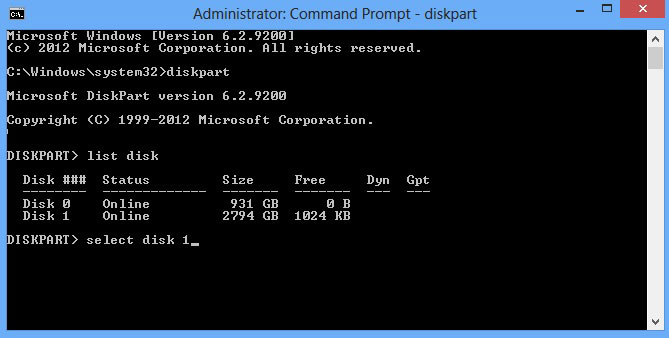
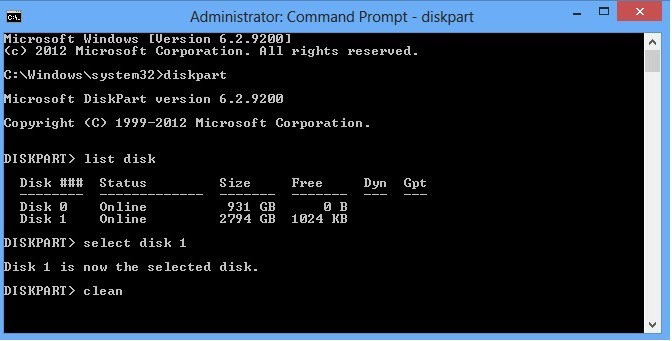
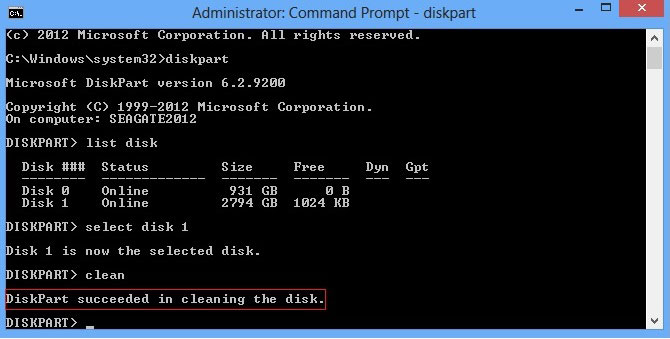
      <![CDATA[<p>使用 Microsoft Diskpart Erase 实用程序，清理或擦除存储设备将删除硬盘中的所有数据和分区</p><ul><li><p>以管理员身份运行终端&#x2F;CMD</p></li><li><p>输入<strong>diskpart</strong> 然后按 <strong>Enter</strong></p></li></ul><p><img src="https://p.cikcc.com/cikblog/article_image/2025/12/202512b27e8cd78804458ca2b60cdda8c241a0_cik!cover.png"></p><ul><li>在 diskpart 提示符窗口下，输入 <strong>list disk</strong> 然后按 <strong>Enter</strong></li></ul><p><img src="https://p.cikcc.com/cikblog/article_image/2025/12/2025125fbb52633b2641e9806d77fd82b205be_cik!cover.png"></p><ul><li>磁盘列表将以文本格式显示出来，选择一个磁盘编号，例如选择磁盘1，需要输入 <strong>select disk 1</strong>，然后按 <strong>Enter</strong></li></ul><p><code>Diskpart 擦除/清理将永久擦除/销毁所选硬盘上的所有数据。请确定您正在擦除正确的磁盘</code></p><p><img src="https://p.cikcc.com/cikblog/article_image/2025/12/202512f460c9f25f4f46908d6a957306b1bd82_cik!cover.png"></p><p>如图所示，提示已选择该磁盘，在 diskpart 提示符下，输入 <strong>clean</strong> 然后按 <strong>Enter</strong></p><p><code>一旦输入 clean 并点击回车，硬盘将被擦除。不会提供警告</code></p><p><img src="https://p.cikcc.com/cikblog/article_image/2025/12/2025123a2ed6c922bd4c6c8cda031eb66f3ce4_cik!cover.png"></p><ul><li>命令提示符窗口将显示消息 “<strong>DiskPart succeeded in cleaning the disk</strong>“（DiskPart 已成功清理磁盘）。 _单击_右上角的<strong>红色 X</strong>以关闭命令提示符窗口。</li></ul><p><img src="https://p.cikcc.com/cikblog/article_image/2025/12/20251238c5445b547a408585fd612154f0599b_cik!cover.png"></p>]]>
    </content>
    <id>https://blog.cikcc.com/p/62467dde.html</id>
    <link href="https://blog.cikcc.com/p/62467dde.html"/>
    <media:thumbnail url="https://p.cikcc.com/cikblog/cover/202605191779147884832bf581a930b795945784c84f28322ff48-cik.webp"/>
    <link href="https://p.cikcc.com/cikblog/cover/202605191779147884832bf581a930b795945784c84f28322ff48-cik.webp" rel="enclosure"/>
    <published>2026-05-18T10:17:00.000Z</published>
    <summary>
      <![CDATA[<p>使用 Microsoft Diskpart Erase 实用程序，清理或擦除存储设备将删除硬盘中的所有数据和分区</p>
<ul>
<li><p>以管理员身份运行终端&#x2F;CMD</p>
</li>
<li><p>输入<strong>diskpart</strong>]]>
    </summary>
    <title>使用Windows命令行diskpart 命令清理磁盘分区信息</title>
    <updated>2026-05-18T23:45:04.000Z</updated>
  </entry>
  <entry>
    <author>
      <name>Cik</name>
    </author>
    <category term="网站教程" scheme="https://blog.cikcc.com/categories/%E7%BD%91%E7%AB%99%E6%95%99%E7%A8%8B/"/>
    <category term="docker" scheme="https://blog.cikcc.com/tags/docker/"/>
    <category term="umami" scheme="https://blog.cikcc.com/tags/umami/"/>
    <content>
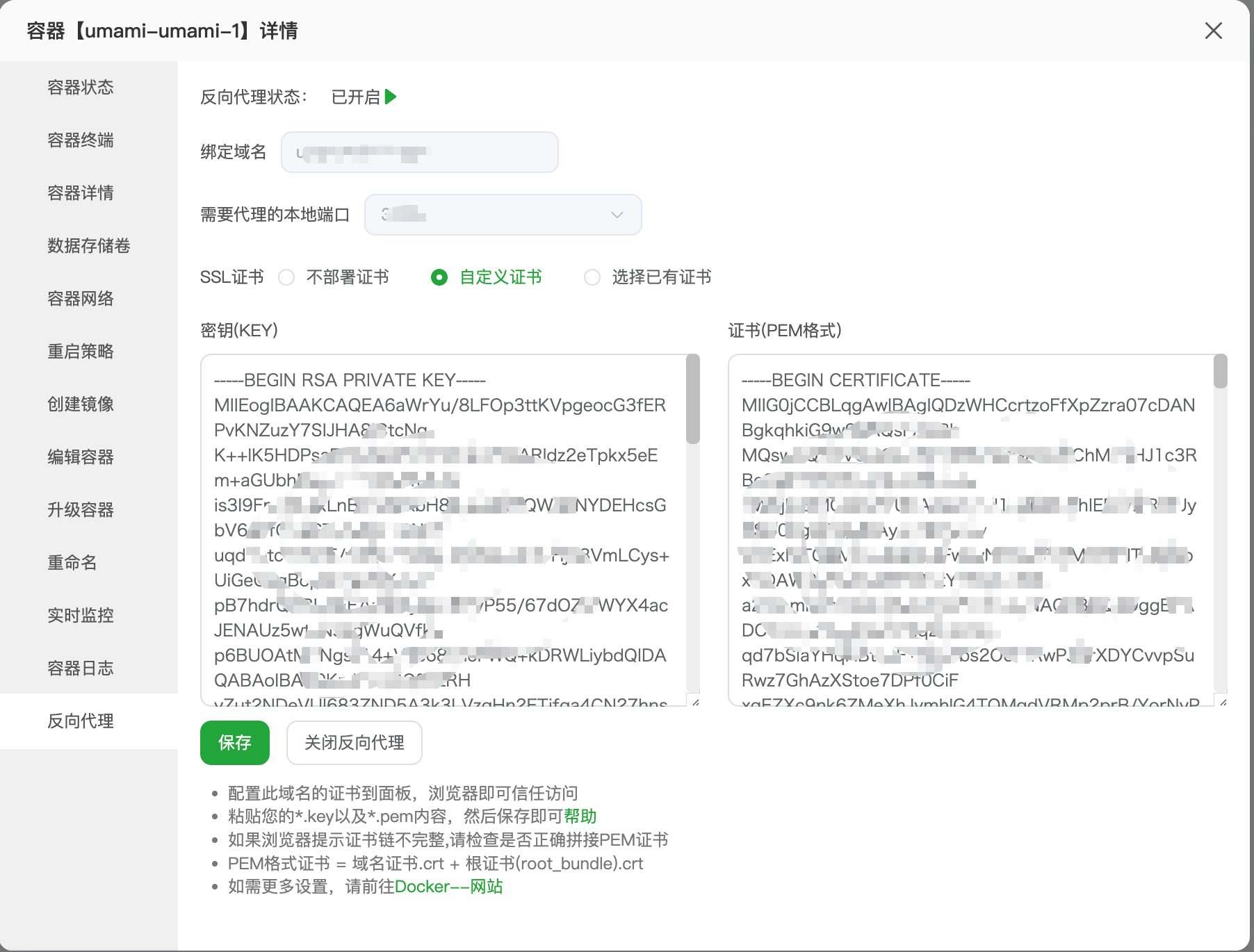
      <![CDATA[<p>!!! abstract NOTE</p><p>Umami 是一个开源的、以隐私为中心的网站分析工具，是 Google Analytics 的替代品。它提供网站流量、用户行为和性能的基本见解，同时优先考虑数据隐私。</p><p>与许多传统分析平台不同，Umami 不会收集或存储个人数据，避免了对 cookies 的需求，并且符合 GDPR 和 PECR 标准。</p><p>Umami 设计轻量且易于设置，可以进行自托管，使用户对其数据拥有完全控制权。</p><p>!!!</p><h3 id="配置教程"><a href="#配置教程" class="headerlink" title="配置教程"></a>配置教程</h3><ul><li>在需要放入umami信息的文件夹建立<code>docker-compose.yaml</code>文件，填写下面的内容：</li></ul><p>以下提供三种方式，请自行选择</p><p>:::tabs active&#x3D;1<br>&#x3D;&#x3D; tab postgresql</p><figure class="highlight yaml"><table><tr><td class="gutter"><pre><span class="line">1</span><br><span class="line">2</span><br><span class="line">3</span><br><span class="line">4</span><br><span class="line">5</span><br><span class="line">6</span><br><span class="line">7</span><br><span class="line">8</span><br><span class="line">9</span><br><span class="line">10</span><br><span class="line">11</span><br><span class="line">12</span><br><span class="line">13</span><br><span class="line">14</span><br><span class="line">15</span><br><span class="line">16</span><br></pre></td><td class="code"><pre><span class="line"><span class="attr">services:</span></span><br><span class="line">  <span class="attr">umami:</span></span><br><span class="line">    <span class="attr">image:</span> <span class="string">ghcr.io/umami-software/umami:postgresql-latest</span></span><br><span class="line">    <span class="attr">ports:</span></span><br><span class="line">      <span class="bullet">-</span> <span class="string">&quot;3000:3000&quot;</span></span><br><span class="line">    <span class="attr">environment:</span></span><br><span class="line">      <span class="attr">DATABASE_URL:</span> <span class="string">postgresql://umami_user:your_secure_password@your-postgres-host:5432/umami_db</span></span><br><span class="line">      <span class="attr">DATABASE_TYPE:</span> <span class="string">postgresql</span></span><br><span class="line">      <span class="attr">APP_SECRET:</span> <span class="string">your-generated-secret-key-here</span></span><br><span class="line">    <span class="attr">restart:</span> <span class="string">always</span></span><br><span class="line">    <span class="attr">healthcheck:</span></span><br><span class="line">      <span class="attr">test:</span> [<span class="string">&quot;CMD-SHELL&quot;</span>, <span class="string">&quot;curl http://localhost:3000/api/heartbeat&quot;</span>]</span><br><span class="line">      <span class="attr">interval:</span> <span class="string">5s</span></span><br><span class="line">      <span class="attr">timeout:</span> <span class="string">5s</span></span><br><span class="line">      <span class="attr">retries:</span> <span class="number">5</span></span><br><span class="line"></span><br></pre></td></tr></table></figure><p>&#x3D;&#x3D; tab postgresql</p><figure class="highlight yaml"><table><tr><td class="gutter"><pre><span class="line">1</span><br><span class="line">2</span><br><span class="line">3</span><br><span class="line">4</span><br><span class="line">5</span><br><span class="line">6</span><br><span class="line">7</span><br><span class="line">8</span><br><span class="line">9</span><br><span class="line">10</span><br><span class="line">11</span><br><span class="line">12</span><br><span class="line">13</span><br><span class="line">14</span><br><span class="line">15</span><br><span class="line">16</span><br><span class="line">17</span><br><span class="line">18</span><br><span class="line">19</span><br><span class="line">20</span><br><span class="line">21</span><br><span class="line">22</span><br><span class="line">23</span><br><span class="line">24</span><br><span class="line">25</span><br></pre></td><td class="code"><pre><span class="line"><span class="attr">version:</span> <span class="string">&#x27;3&#x27;</span></span><br><span class="line"><span class="attr">services:</span></span><br><span class="line">  <span class="attr">umami:</span></span><br><span class="line">    <span class="attr">container_name:</span> <span class="string">umami</span></span><br><span class="line">    <span class="attr">image:</span> <span class="string">umamisoftware/umami:postgresql-latest</span></span><br><span class="line">    <span class="attr">ports:</span></span><br><span class="line">      <span class="bullet">-</span> <span class="string">&quot;3000:3000&quot;</span></span><br><span class="line">    <span class="attr">environment:</span></span><br><span class="line">      <span class="attr">DATABASE_URL:</span> <span class="string">postgresql://umami:umami@db:5432/umami</span></span><br><span class="line">      <span class="attr">DATABASE_TYPE:</span> <span class="string">postgresql</span></span><br><span class="line">      <span class="attr">HASH_SALT:</span> <span class="string">replace-me-with-a-random-string</span></span><br><span class="line">    <span class="attr">depends_on:</span></span><br><span class="line">      <span class="bullet">-</span> <span class="string">db</span></span><br><span class="line">    <span class="attr">restart:</span> <span class="string">always</span></span><br><span class="line">  <span class="attr">db:</span></span><br><span class="line">    <span class="attr">container_name:</span> <span class="string">umami-db</span></span><br><span class="line">    <span class="attr">image:</span> <span class="string">postgres:12-alpine</span></span><br><span class="line">    <span class="attr">environment:</span></span><br><span class="line">      <span class="attr">POSTGRES_DB:</span> <span class="string">umami</span></span><br><span class="line">      <span class="attr">POSTGRES_USER:</span> <span class="string">umami</span></span><br><span class="line">      <span class="attr">POSTGRES_PASSWORD:</span> <span class="string">umami</span></span><br><span class="line">    <span class="attr">volumes:</span></span><br><span class="line">      <span class="bullet">-</span> <span class="string">./sql/schema.postgresql.sql:/docker-entrypoint-initdb.d/schema.postgresql.sql:ro</span></span><br><span class="line">      <span class="bullet">-</span> <span class="string">./umami-db-data:/var/lib/postgresql/data</span></span><br><span class="line">    <span class="attr">restart:</span> <span class="string">always</span></span><br></pre></td></tr></table></figure><p>:::</p><p>PS：ports中，3000:3000，可以将前面的3000更换为其他的闲置端口</p><p>使用ssh连接服务器后进入存放umami文件夹，执行<code>docker-compose up -d</code>即可配置完成</p><h3 id="添加反代"><a href="#添加反代" class="headerlink" title="添加反代"></a>添加反代</h3><ul><li>进入宝塔面板—&gt;Docker—&gt;容器，点击umami容器，点击反向代理</li></ul><p><img src="https://p.cikcc.com/cikblog/article_image/2025/12/2025126f79178e8c2d4ffba3878f635a05e1bf_cik!cover.png"></p><h3 id="设置umami"><a href="#设置umami" class="headerlink" title="设置umami"></a>设置umami</h3><ul><li>浏览器访问绑定umami容器的域名，umami默认的用户名为admin，默认密码为umami，先更改语言</li></ul><table><thead><tr><th></th><th></th></tr></thead></table><h3 id="添加站点"><a href="#添加站点" class="headerlink" title="添加站点"></a>添加站点</h3><ul><li>进入设置，点击添加网站</li></ul><table><thead><tr><th></th><th></th></tr></thead></table><h3 id="插入代码"><a href="#插入代码" class="headerlink" title="插入代码"></a>插入代码</h3><ul><li>将统计代码插入网站head中，点击网站编辑，选择跟踪代码，复制跟踪代码插入到网站head中</li></ul><table><thead><tr><th></th><th></th></tr></thead></table><h3 id="访问数据查看"><a href="#访问数据查看" class="headerlink" title="访问数据查看"></a>访问数据查看</h3><p><img src="https://p.cikcc.com/cikblog/article_image/2025/12/2025125ed0f7c8b62a47d7b774fb9e04d8ffa1_cik!cover.png"></p>]]>
    </content>
    <id>https://blog.cikcc.com/p/1ed794d6.html</id>
    <link href="https://blog.cikcc.com/p/1ed794d6.html"/>
    <media:thumbnail url="https://p.cikcc.com/cikblog/cover/20260519177914800634807633b95f0482ee048ccf343c7b36983-cik.webp"/>
    <link href="https://p.cikcc.com/cikblog/cover/20260519177914800634807633b95f0482ee048ccf343c7b36983-cik.webp" rel="enclosure"/>
    <published>2026-05-18T10:16:00.000Z</published>
    <summary>
      <![CDATA[<p>!!! abstract NOTE</p>
<p>Umami 是一个开源的、以隐私为中心的网站分析工具，是 Google Analytics 的替代品。它提供网站流量、用户行为和性能的基本见解，同时优先考虑数据隐私。</p>
<p>与许多传统分析平台不同，Umami 不会收]]>
    </summary>
    <title>使用Docker搭建Umami统计</title>
    <updated>2026-05-18T23:47:01.000Z</updated>
  </entry>
  <entry>
    <author>
      <name>Cik</name>
    </author>
    <category term="技术教程" scheme="https://blog.cikcc.com/categories/%E6%8A%80%E6%9C%AF%E6%95%99%E7%A8%8B/"/>
    <category term="docker" scheme="https://blog.cikcc.com/tags/docker/"/>
    <category term="BitWarden" scheme="https://blog.cikcc.com/tags/BitWarden/"/>
    <content>
      <![CDATA[<p>!!! abstract NOTE 在数字时代，密码管理已成为刚需。当大多数人选择LastPass、1Password等云服务时，自托管方案正成为注重隐私和控制权的用户的新选择。而Bitwarden服务器，无疑是这一领域的佼佼者。 !!!</p><h4 id="为什么会选择Bitwarden？"><a href="#为什么会选择Bitwarden？" class="headerlink" title="为什么会选择Bitwarden？"></a>为什么会选择Bitwarden？</h4><p>Bitwarden是一款开源的密码管理器，提供官方云服务的同时，也完整开源了其服务器代码。这意味着你可以将整个密码管理系统部署在自己的服务器上，完全掌控自己的数据。</p><h4 id="🌟-核心优势推荐"><a href="#🌟-核心优势推荐" class="headerlink" title="🌟 核心优势推荐"></a>🌟 核心优势推荐</h4><ul><li>完全的数据自主权</li></ul><p>所有密码数据存储在你的私有服务器上，无需信任第三方 符合严格的数据合规要求（GDPR、HIPAA等） 适合企业内网部署，避免敏感数据出域</p><ul><li>开源透明，安全可验证</li></ul><p>所有代码在GitHub公开，经过全球开发者审查 无后门、无数据收集的隐忧 采用AES-256、PBKDF2等企业级加密标准</p><ul><li>无缝的跨平台体验</li></ul><p>官方客户端全覆盖：浏览器扩展、桌面应用、移动端 与云版本相同的流畅体验 支持生物识别、TOTP等高级功能</p><ul><li>灵活的部署方式</li></ul><p>官方推荐：Bitwarden Unified Docker部署（最简单） 轻量选择：Vaultwarden社区版（资源占用更少） 支持Linux、Windows、Docker等多种环境</p><ul><li>零持续成本（除服务器费用）</li></ul><p>开源版本永久免费 享受所有高级功能（云版需付费$10&#x2F;年） 一次性投入，长期使用</p><h4 id="🛠️-技术亮点"><a href="#🛠️-技术亮点" class="headerlink" title="🛠️ 技术亮点"></a>🛠️ 技术亮点</h4><p>端到端加密：数据在客户端加密后才发送到服务器 自托管同步：所有设备通过你的服务器同步 组织管理：完善的团队共享、权限控制体系 审计日志：完整记录所有访问和操作 API支持：丰富的接口便于集成</p><h4 id="📝-部署建议"><a href="#📝-部署建议" class="headerlink" title="📝 部署建议"></a>📝 部署建议</h4><p>新手入门：从Vaultwarden开始，资源占用少，配置简单 生产环境：使用官方Docker compose，更稳定可靠 企业部署：考虑高可用集群，定期备份策略 在需要放入Vaultwarden信息的文件夹建立docker-compose.yaml文件，填写下面的内容：</p><figure class="highlight yaml"><table><tr><td class="gutter"><pre><span class="line">1</span><br><span class="line">2</span><br><span class="line">3</span><br><span class="line">4</span><br><span class="line">5</span><br><span class="line">6</span><br><span class="line">7</span><br><span class="line">8</span><br><span class="line">9</span><br><span class="line">10</span><br><span class="line">11</span><br><span class="line">12</span><br><span class="line">13</span><br><span class="line">14</span><br><span class="line">15</span><br><span class="line">16</span><br><span class="line">17</span><br><span class="line">18</span><br><span class="line">19</span><br><span class="line">20</span><br><span class="line">21</span><br><span class="line">22</span><br><span class="line">23</span><br><span class="line">24</span><br><span class="line">25</span><br><span class="line">26</span><br><span class="line">27</span><br><span class="line">28</span><br><span class="line">29</span><br><span class="line">30</span><br><span class="line">31</span><br><span class="line">32</span><br><span class="line">33</span><br><span class="line">34</span><br><span class="line">35</span><br><span class="line">36</span><br><span class="line">37</span><br><span class="line">38</span><br><span class="line">39</span><br><span class="line">40</span><br><span class="line">41</span><br><span class="line">42</span><br><span class="line">43</span><br><span class="line">44</span><br><span class="line">45</span><br><span class="line">46</span><br><span class="line">47</span><br><span class="line">48</span><br><span class="line">49</span><br><span class="line">50</span><br><span class="line">51</span><br><span class="line">52</span><br><span class="line">53</span><br><span class="line">54</span><br><span class="line">55</span><br><span class="line">56</span><br><span class="line">57</span><br><span class="line">58</span><br><span class="line">59</span><br><span class="line">60</span><br><span class="line">61</span><br><span class="line">62</span><br><span class="line">63</span><br><span class="line">64</span><br><span class="line">65</span><br><span class="line">66</span><br><span class="line">67</span><br><span class="line">68</span><br><span class="line">69</span><br></pre></td><td class="code"><pre><span class="line"><span class="attr">version:</span> <span class="string">&#x27;3.8&#x27;</span></span><br><span class="line"></span><br><span class="line"><span class="attr">services:</span></span><br><span class="line">  <span class="attr">vaultwarden:</span></span><br><span class="line">    <span class="attr">image:</span> <span class="string">vaultwarden/server:latest</span></span><br><span class="line">    <span class="attr">container_name:</span> <span class="string">vaultwarden</span></span><br><span class="line">    <span class="attr">restart:</span> <span class="string">unless-stopped</span></span><br><span class="line">    <span class="attr">environment:</span></span><br><span class="line">      <span class="comment"># 时区设置</span></span><br><span class="line">      <span class="bullet">-</span> <span class="string">TZ=Asia/Shanghai</span></span><br><span class="line">      </span><br><span class="line">      <span class="comment"># 管理员设置（必需，用于管理界面）</span></span><br><span class="line">      <span class="bullet">-</span> <span class="string">ADMIN_TOKEN=your_secure_admin_token_here</span></span><br><span class="line">      </span><br><span class="line">      <span class="comment"># 数据库设置</span></span><br><span class="line">      <span class="bullet">-</span> <span class="string">DATABASE_URL=/data/db.sqlite3</span></span><br><span class="line">      </span><br><span class="line">      <span class="comment"># 邮件设置（可选，用于注册确认和通知）</span></span><br><span class="line">      <span class="comment"># - SMTP_HOST=smtp.gmail.com</span></span><br><span class="line">      <span class="comment"># - SMTP_PORT=587</span></span><br><span class="line">      <span class="comment"># - SMTP_FROM=your-email@gmail.com</span></span><br><span class="line">      <span class="comment"># - SMTP_USERNAME=your-email@gmail.com</span></span><br><span class="line">      <span class="comment"># - SMTP_PASSWORD=your-app-password</span></span><br><span class="line">      <span class="comment"># - SMTP_TLS=true</span></span><br><span class="line">      <span class="comment"># - SMTP_TIMEOUT=15</span></span><br><span class="line">      </span><br><span class="line">      <span class="comment"># 其他配置选项</span></span><br><span class="line">      <span class="bullet">-</span> <span class="string">SIGNUPS_ALLOWED=true</span></span><br><span class="line">      <span class="bullet">-</span> <span class="string">INVITATIONS_ALLOWED=true</span></span><br><span class="line">      <span class="bullet">-</span> <span class="string">DOMAIN=https://your-domain.com:3912</span></span><br><span class="line">      <span class="bullet">-</span> <span class="string">LOG_FILE=/data/vaultwarden.log</span></span><br><span class="line">      <span class="bullet">-</span> <span class="string">LOG_LEVEL=warn</span></span><br><span class="line">      <span class="bullet">-</span> <span class="string">ROCKET_ADDRESS=0.0.0.0</span></span><br><span class="line">      <span class="bullet">-</span> <span class="string">ROCKET_PORT=80</span></span><br><span class="line">      <span class="bullet">-</span> <span class="string">WEBSOCKET_ENABLED=true</span></span><br><span class="line">      <span class="bullet">-</span> <span class="string">WEBSOCKET_PORT=3913</span></span><br><span class="line">      </span><br><span class="line">      <span class="comment"># 高级安全设置（可选）</span></span><br><span class="line">      <span class="comment"># - DISABLE_ICON_DOWNLOAD=false</span></span><br><span class="line">      <span class="comment"># - ICON_CACHE_TTL=2592000</span></span><br><span class="line">      <span class="comment"># - ICON_CACHE_NEGTTL=259200</span></span><br><span class="line">      <span class="comment"># - DATA_FOLDER=/data</span></span><br><span class="line">      <span class="comment"># - RSA_KEY_FILENAME=/data/rsa_key.pem</span></span><br><span class="line">      <span class="comment"># - ENABLE_DB_WAL=true</span></span><br><span class="line">      </span><br><span class="line">      <span class="comment"># 性能优化（可选）</span></span><br><span class="line">      <span class="comment"># - DATABASE_MAX_CONNS=10</span></span><br><span class="line">      <span class="comment"># - WEB_VAULT_ENABLED=true</span></span><br><span class="line">      </span><br><span class="line">    <span class="attr">volumes:</span></span><br><span class="line">      <span class="comment"># 数据存储位置</span></span><br><span class="line">      <span class="bullet">-</span> <span class="string">/www/wwwroot/vaultwarden/data:/data</span></span><br><span class="line">      <span class="comment"># 日志目录（可选）</span></span><br><span class="line">      <span class="bullet">-</span> <span class="string">/www/wwwroot/vaultwarden/logs:/logs</span></span><br><span class="line">      <span class="comment"># 图标缓存（可选）</span></span><br><span class="line">      <span class="comment"># - /www/wwwroot/vaultwarden/icon-cache:/icon-cache</span></span><br><span class="line">      </span><br><span class="line">    <span class="attr">ports:</span></span><br><span class="line">      <span class="comment"># HTTP 端口映射：外部 3912 -&gt; 容器内部 80</span></span><br><span class="line">      <span class="bullet">-</span> <span class="string">&quot;3912:80&quot;</span></span><br><span class="line">      <span class="comment"># WebSocket 端口映射：外部 3913 -&gt; 容器内部 3012</span></span><br><span class="line">      <span class="bullet">-</span> <span class="string">&quot;3913:3012&quot;</span></span><br><span class="line">      </span><br><span class="line">    <span class="attr">networks:</span></span><br><span class="line">      <span class="bullet">-</span> <span class="string">vaultwarden-network</span></span><br><span class="line"></span><br><span class="line"><span class="attr">networks:</span></span><br><span class="line">  <span class="attr">vaultwarden-network:</span></span><br><span class="line">    <span class="attr">driver:</span> <span class="string">bridge</span></span><br></pre></td></tr></table></figure><p>然后通过ssh访问服务器后，cd进这个文件夹，然后执行docker-compose up -d即可配置完成。</p>]]>
    </content>
    <id>https://blog.cikcc.com/p/303d778f.html</id>
    <link href="https://blog.cikcc.com/p/303d778f.html"/>
    <media:thumbnail url="https://p.cikcc.com/cikblog/cover/202605191779148124854d90454e02e22dcfff5ab621cff326aeb-cik.webp"/>
    <link href="https://p.cikcc.com/cikblog/cover/202605191779148124854d90454e02e22dcfff5ab621cff326aeb-cik.webp" rel="enclosure"/>
    <published>2026-05-18T10:15:00.000Z</published>
    <summary>
      <![CDATA[<p>!!! abstract NOTE 在数字时代，密码管理已成为刚需。当大多数人选择LastPass、1Password等云服务时，自托管方案正成为注重隐私和控制权的用户的新选择。而Bitwarden服务器，无疑是这一领域的佼佼者。 !!!</p>
<h4 id="为什么会选]]>
    </summary>
    <title>使用Docker搭建自托管Bitwarden服务器</title>
    <updated>2026-05-18T23:49:07.000Z</updated>
  </entry>
  <entry>
    <author>
      <name>Cik</name>
    </author>
    <category term="网站教程" scheme="https://blog.cikcc.com/categories/%E7%BD%91%E7%AB%99%E6%95%99%E7%A8%8B/"/>
    <category term="wordpress" scheme="https://blog.cikcc.com/tags/wordpress/"/>
    <content>
      <![CDATA[<h3 id="WordPress为什么自动更新"><a href="#WordPress为什么自动更新" class="headerlink" title="WordPress为什么自动更新"></a><strong>WordPress为什么自动更新</strong></h3><p>WordPress自动更新是为了提供更好的安全性和稳定性。</p><ul><li><p>安全性：WordPress是一个广泛使用的内容管理系统，因此成为恶意攻击的目标。WordPress的自动更新功能确保你的网站及时获得最新的安全补丁和修复程序，以保护你的网站免受已知的安全漏洞和攻击。</p></li><li><p>缺陷修复：WordPress社区定期发布更新版本，修复已知的软件缺陷和错误。自动更新可以确保你的网站及时获得这些修复程序，提高网站的稳定性和性能。</p></li><li><p>新功能和改进：除了安全补丁和缺陷修复，WordPress的更新版本还会引入新的功能、改进和优化，以提升用户体验和功能性。自动更新可以让你的网站始终保持最新的功能和改进。</p></li><li><p>方便性：自动更新可以减少管理员的工作量，省去手动更新的步骤。对于许多网站管理员来说，手动更新可能是一个繁琐的任务，尤其是当管理多个WordPress网站时。自动更新可以简化这个过程，节省时间和精力。</p></li></ul><h3 id="自动更新的缺点"><a href="#自动更新的缺点" class="headerlink" title="自动更新的缺点"></a><strong>自动更新的缺点</strong></h3><ul><li><p>兼容性问题：自动更新可能导致与主题、插件或自定义代码的兼容性问题。某些插件或主题可能不及时跟进更新，导致在新版本的WordPress上出现功能失效或页面崩溃等问题。这可能需要你手动调整或更新插件和主题，以确保它们与新版本的WordPress兼容。</p></li><li><p>数据丢失风险：自动更新可能导致数据丢失的风险。尽管这种情况较为罕见，但仍存在一定的潜在风险。在进行自动更新之前，建议始终备份你的网站数据，以便在发生问题时可以进行恢复。</p></li><li><p>控制权减少：使用自动更新意味着你对更新过程的控制权减少。你可能无法选择性地更新某些组件，而是将整个WordPress系统一次性更新。这可能导致你失去对某些特定功能或版本的控制。</p></li></ul><h3 id="如何关闭WordPress的自动更新"><a href="#如何关闭WordPress的自动更新" class="headerlink" title="如何关闭WordPress的自动更新"></a><strong>如何关闭WordPress的自动更新</strong></h3><ul><li>使用插件 Easy Updates Manager</li></ul><p><img src="https://p.cikcc.com/cikblog/article_image/2025/12/20251206ccc18e46284829a007725023c78254_cik!cover.png"></p><ul><li>编辑wp-config.php文件，通过编辑WordPress安装目录下的wp-config.php文件，可以禁用自动更新。</li></ul><figure class="highlight php"><table><tr><td class="gutter"><pre><span class="line">1</span><br></pre></td><td class="code"><pre><span class="line"><span class="title function_ invoke__">define</span>( <span class="string">&#x27;WP_AUTO_UPDATE_CORE&#x27;</span>, <span class="literal">false</span> );</span><br></pre></td></tr></table></figure><p>PS：禁用核心的自动更新只会影响WordPress核心文件的更新，插件和主题的自动更新仍可能继续进行。 请记住，关闭WordPress的自动更新意味着你需要手动监控和及时进行更新，以确保你的网站具有最新的安全补丁和修复程序。确保在禁用自动更新后，定期检查并手动更新WordPress核心、插件和主题，以保持网站的安全性和稳定性。</p>]]>
    </content>
    <id>https://blog.cikcc.com/p/c80c7792.html</id>
    <link href="https://blog.cikcc.com/p/c80c7792.html"/>
    <media:thumbnail url="https://p.cikcc.com/cikblog/cover/202605191779148261082ba438215020abaff00ade13ca64639ae-cik.webp"/>
    <link href="https://p.cikcc.com/cikblog/cover/202605191779148261082ba438215020abaff00ade13ca64639ae-cik.webp" rel="enclosure"/>
    <published>2026-05-18T10:14:00.000Z</published>
    <summary>
      <![CDATA[<h3 id="WordPress为什么自动更新"><a href="#WordPress为什么自动更新" class="headerlink" title="WordPress为什么自动更新"></a><strong>WordPress为什么自动更新</strong></h3>]]>
    </summary>
    <title>如何关闭WordPress的自动更新功能</title>
    <updated>2026-05-18T23:51:17.000Z</updated>
  </entry>
  <entry>
    <author>
      <name>Cik</name>
    </author>
    <category term="NAS" scheme="https://blog.cikcc.com/categories/NAS/"/>
    <category term="nas" scheme="https://blog.cikcc.com/tags/nas/"/>
    <category term="群晖" scheme="https://blog.cikcc.com/tags/%E7%BE%A4%E6%99%96/"/>
    <category term="frp" scheme="https://blog.cikcc.com/tags/frp/"/>
    <content>
      <![CDATA[<h3 id="在群辉NAS上部署frp，实现内网穿透"><a href="#在群辉NAS上部署frp，实现内网穿透" class="headerlink" title="在群辉NAS上部署frp，实现内网穿透"></a><strong>在群辉NAS上部署frp，实现内网穿透</strong></h3><p>部署frp服务端、客户端实现在外面远程访问电脑</p><h3 id="部署frp服务端"><a href="#部署frp服务端" class="headerlink" title="部署frp服务端"></a><strong>部署frp服务端</strong></h3><p>部署需要公网IP ，不管是IPV4 还是 IPv6 都是可以的（现在申请ipv6公网IP还是简单的），或者买一台低配置的VPS服务器 我自己用的是阿里云服务器，一年几十块，便宜。 阿里云服务器部署宝塔面板，宝塔面板安装请参考宝塔官网：</p><p><a href="https://www.bt.cn/new/download.html">安装宝塔面板</a></p><h3 id="安装frp服务端"><a href="#安装frp服务端" class="headerlink" title="安装frp服务端"></a><strong>安装frp服务端</strong></h3><p>面板装好了，在面板的软件商店中搜frp管理器</p><p><img src="https://p.cikcc.com/cikblog/article_image/2025/12/20251274a1ccf8e40e46b190e63104729dd865_cik!cover.png"></p><p><img src="https://p.cikcc.com/cikblog/article_image/2025/12/202512072ae65a6d994b4385d5a6710dcd63e9_cik!cover.png"></p><p>在浏览器地址栏输入服务器IP:7001(点击frp管理器中的WEB服务查看端口，用户名密码)，访问frp服务端可视化控制面板</p><p><img src="https://p.cikcc.com/cikblog/article_image/2025/12/20251281d7a437c3324d2fb47f803aab21bf97_cik!cover.png"></p><p><img src="https://p.cikcc.com/cikblog/article_image/2025/12/2025121a8e5c600e7e4f27bed128d248ee4687_cik!cover.png"></p><p>能访问控制面板说明你frp服务端安装成功了！如果失败，大多数都是端口号没有在防火墙中放行</p><p><img src="https://p.cikcc.com/cikblog/article_image/2025/12/2025129cb18f25acfe49ee9603fb8d64a366c9_cik!cover.png"></p><h3 id="NAS部署frp客户端"><a href="#NAS部署frp客户端" class="headerlink" title="NAS部署frp客户端"></a><strong>NAS部署frp客户端</strong></h3><p>在浏览器中打开自己的群辉NAS，添加矿神大佬的套件源（常用群晖第三方套件源汇总)</p><p>添加套件源后，在所有套件中搜索frp软件，安装frp客户端</p><p><a href="https://blog.cikcc.com/">常用群晖第三方套件源汇总</a></p><p><img src="https://p.cikcc.com/cikblog/article_image/2025/12/2025121ab62bc5c8294575a426557579071a96_cik!cover.png"></p><p><img src="https://p.cikcc.com/cikblog/article_image/2025/12/202512bf4df674d89e49258b1e2fce98f43b8d_cik!cover.png"></p><p>安装完成后，在套件中心的已安装中可以找到！ 启动并打开软件。</p><p><img src="https://p.cikcc.com/cikblog/article_image/2025/12/2025122694886d5177422299a276603148eeb3_cik!cover.png"></p><p>打开之后，把里面自带的配置信息删除，把下面的配置信息复制粘贴进去，并且根据下面模版提示，修改成自己的配置信息,<code>并在云服务器防火墙中放行对应端口</code></p><figure class="highlight toml"><table><tr><td class="gutter"><pre><span class="line">1</span><br><span class="line">2</span><br><span class="line">3</span><br><span class="line">4</span><br><span class="line">5</span><br><span class="line">6</span><br><span class="line">7</span><br><span class="line">8</span><br><span class="line">9</span><br><span class="line">10</span><br><span class="line">11</span><br><span class="line">12</span><br></pre></td><td class="code"><pre><span class="line"><span class="attr">serverAddr</span> = <span class="string">&quot;xx.xx.xx.xx&quot;</span> <span class="comment"># 填写自己的服务器公网ip</span></span><br><span class="line"><span class="attr">serverPort</span> = <span class="number">7001</span> <span class="comment"># 服务端端口，这个端口是在配置服务端的时候自己设置的服务端端口</span></span><br><span class="line"><span class="attr">auth.method</span> = <span class="string">&#x27;token&#x27;</span> <span class="comment"># 客户端访问验证方式 不用改</span></span><br><span class="line"><span class="attr">auth.token</span> = <span class="string">&#x27;token123456&#x27;</span> <span class="comment"># 客户端服务端互相访问的秘钥，需要跟服务端的秘钥一样</span></span><br><span class="line"> </span><br><span class="line"> </span><br><span class="line"><span class="section">[[proxies]]</span></span><br><span class="line"><span class="attr">name</span> = <span class="string">&quot;nas&quot;</span>  <span class="comment"># 随意取一个名字</span></span><br><span class="line"><span class="attr">type</span> = <span class="string">&quot;tcp&quot;</span>  <span class="comment"># 类型选择tcp</span></span><br><span class="line"><span class="attr">localIP</span> = <span class="string">&quot;127.0.0.1&quot;</span>  <span class="comment"># 这是你的本地局域网IP </span></span><br><span class="line"><span class="attr">localPort</span> = <span class="number">3389</span>   <span class="comment"># 需要映射的本地项目端口</span></span><br><span class="line"><span class="attr">remotePort</span> = <span class="number">3966</span> <span class="comment">#  找一个云服务器上的空闲端口，注意防火墙放行</span></span><br></pre></td></tr></table></figure><p><img src="https://p.cikcc.com/cikblog/article_image/2025/12/202512b2095beec93a4846a48ad42a5d3ec755_cik!cover.png"></p><p>根据上述的设置之后,在Windows自带的Remote Desktop Connection输入服务器ip+端口，</p><p><img src="https://p.cikcc.com/cikblog/article_image/2025/12/2025125a355084e1c14a259cd6d753bd3a6781_cik!cover.png"></p><h3 id="frp-穿透-WEB服务的配置方法"><a href="#frp-穿透-WEB服务的配置方法" class="headerlink" title="frp 穿透 WEB服务的配置方法"></a>frp 穿透 WEB服务的配置方法</h3><p>需要注意的是：frp服务端、frp客户端的配置文件都需要更改 下面是客户端配置方法，可以配置自己的域名！ 在刚刚群辉frpc客户端配置文件中，加入以下内容</p><figure class="highlight toml"><table><tr><td class="gutter"><pre><span class="line">1</span><br><span class="line">2</span><br><span class="line">3</span><br><span class="line">4</span><br><span class="line">5</span><br><span class="line">6</span><br><span class="line">7</span><br><span class="line">8</span><br><span class="line">9</span><br><span class="line">10</span><br><span class="line">11</span><br><span class="line">12</span><br><span class="line">13</span><br><span class="line">14</span><br><span class="line">15</span><br><span class="line">16</span><br><span class="line">17</span><br><span class="line">18</span><br><span class="line">19</span><br></pre></td><td class="code"><pre><span class="line"><span class="comment"># 这个配置不变</span></span><br><span class="line"><span class="attr">serverAddr</span> = <span class="string">&quot;xx.xx.xx.xx&quot;</span> <span class="comment"># 填写自己的服务器公网ip</span></span><br><span class="line"><span class="attr">serverPort</span> = <span class="number">7001</span> <span class="comment"># 服务端端口，这个端口是在配置服务端的时候自己设置的服务端端口</span></span><br><span class="line"><span class="attr">auth.method</span> = <span class="string">&#x27;token&#x27;</span> <span class="comment"># 客户端访问验证方式 不用改</span></span><br><span class="line"><span class="attr">auth.token</span> = <span class="string">&#x27;token123456&#x27;</span> <span class="comment"># 客户端服务端互相访问的秘钥，需要跟服务端的秘钥一样</span></span><br><span class="line"> </span><br><span class="line"><span class="comment"># 下面是需要添加的配置信息</span></span><br><span class="line"><span class="section">[[proxies]]</span></span><br><span class="line"><span class="attr">name</span> = <span class="string">&quot;web1&quot;</span> <span class="comment"># 名称随意</span></span><br><span class="line"><span class="attr">type</span> = <span class="string">&quot;http&quot;</span>  <span class="comment"># 不要改，选择http，如果需要设置为https,请设置反向代理</span></span><br><span class="line"><span class="attr">localPort</span> = <span class="number">4568</span> <span class="comment"># 这个端口改成自己的项目端口</span></span><br><span class="line"><span class="attr">customDomains</span> = [<span class="string">&quot;a.com&quot;</span>]   <span class="comment"># 填写你自己的域名,需要提前解析到你的云服务器IP</span></span><br><span class="line"> </span><br><span class="line"><span class="comment"># 如果有多个WEB服务，继续在下面添加就是了</span></span><br><span class="line"><span class="section">[[proxies]]</span></span><br><span class="line"><span class="attr">name</span> = <span class="string">&quot;web2&quot;</span> <span class="comment"># 名称随意</span></span><br><span class="line"><span class="attr">type</span> = <span class="string">&quot;http&quot;</span>  <span class="comment"># 不要改，选择http,如果需要设置为https,请设置反向代理 </span></span><br><span class="line"><span class="attr">localPort</span> = <span class="number">4589</span> <span class="comment"># 这个端口改成自己的项目端口</span></span><br><span class="line"><span class="attr">customDomains</span> = [<span class="string">&quot;b.com&quot;</span>]   <span class="comment"># 填写你自己的域名,需要提前解析到你的云服务器IP</span></span><br></pre></td></tr></table></figure><p>下面是服务端配置方法 打开服务端宝塔面板中的frp管理器，在配置文件中添加一句：vhostHTTPPort &#x3D; 8800 # 空闲端口即可，注意放行端口！ 根据上面的配置后，你在浏览器中输入： a.com:8800 、b.com:8800 就能访问你的web1网站跟web2网站了</p>]]>
    </content>
    <id>https://blog.cikcc.com/p/6149dc3a.html</id>
    <link href="https://blog.cikcc.com/p/6149dc3a.html"/>
    <media:thumbnail url="https://p.cikcc.com/cikblog/cover/202605191779148406919c2d61e6b934b19a76f180d3915e53914-cik.webp"/>
    <link href="https://p.cikcc.com/cikblog/cover/202605191779148406919c2d61e6b934b19a76f180d3915e53914-cik.webp" rel="enclosure"/>
    <published>2026-05-18T10:13:00.000Z</published>
    <summary>
      <![CDATA[<h3 id="在群辉NAS上部署frp，实现内网穿透"><a href="#在群辉NAS上部署frp，实现内网穿透" class="headerlink" title="在群辉NAS上部署frp，实现内网穿透"></a><strong>在群辉NAS上部署frp，实现内网穿透</]]>
    </summary>
    <title>群辉NAS部署frp，实现内网穿透</title>
    <updated>2026-05-18T23:53:42.000Z</updated>
  </entry>
  <entry>
    <author>
      <name>Cik</name>
    </author>
    <category term="NAS" scheme="https://blog.cikcc.com/categories/NAS/"/>
    <category term="nas" scheme="https://blog.cikcc.com/tags/nas/"/>
    <category term="群晖" scheme="https://blog.cikcc.com/tags/%E7%BE%A4%E6%99%96/"/>
    <category term="docker" scheme="https://blog.cikcc.com/tags/docker/"/>
    <category term="BitWarden" scheme="https://blog.cikcc.com/tags/BitWarden/"/>
    <content>
      <![CDATA[<blockquote><p>[!NOTE]</p><p>市面上流行的密码方案比较多，LastPass、1password、Enpass、Keeper、Bitwarden都各有特点，但在开源免费方面Bitwarden应该是无人能及吧；Bitwarden对我这种白嫖佬来说全身都是有点，免费、速度快、体积小、数据自己保管、支持TOTP；同时Bitwarden还具有多种客户端，支持浏览器插件、手机app等，几乎能覆盖所有的应用环境；废话不多说，现在咱们就开始使用群晖的docker部署一款属于自己的密码库吧</p></blockquote><h3 id="安装Docker"><a href="#安装Docker" class="headerlink" title="安装Docker"></a><strong>安装Docker</strong></h3><p>PS：Docker在DSM 7.2之后系统中叫Container Manager</p><p><img src="https://p.cikcc.com/cikblog/article_image/2025/12/202512d3fa063e0aaf480ba8d733cd36182dac_cik!cover.png"></p><h3 id="下载映像vaultwarden-server"><a href="#下载映像vaultwarden-server" class="headerlink" title="下载映像vaultwarden&#x2F;server"></a><strong>下载映像vaultwarden&#x2F;server</strong></h3><p>选中注册表，搜索vaultwarden，找到 vaultwarden&#x2F;server</p><p>为什么要使用 vaultwarden&#x2F;server 呢，因为 bitwardenrs&#x2F;server 改名了~~~~~</p><p><img src="https://p.cikcc.com/cikblog/article_image/2025/12/202512ec612abd48e0466487f32fdfc5c95a28_cik!cover.png"></p><p><img src="https://p.cikcc.com/cikblog/article_image/2025/12/20251246994b6d1dbc4b7c87e02bc12f48451a_cik!cover.png"></p><p>下载好以后选中映像，在映像中找到 <code>vaultwarden/server</code> ，双击进入配置，修改容器名称（随意修改，我一般用默认值），自动启动，开不开看你自己需求，然后下一步；</p><p><img src="https://p.cikcc.com/cikblog/article_image/2025/12/202512c2333122119a4c2297a8b8a54291ec63_cik!cover.png"></p><p>端口设置，首先删除第一行设置【端口3012】，剩下一行设置如下，本地端口使用任意未被暂用的端口，</p><p>我这里作为演示使用3586， 容器端口不变 保持 80 ；</p><p><img src="https://p.cikcc.com/cikblog/article_image/2025/12/20251244aa84bf55964480a6e9282ae2eb93ab_cik!cover.png"></p><p>然后存储空间设置，添加文件夹，路径为刚刚创建的 docker&#x2F;bitwarden ， <code>容器路径一定要挂载 /data ；</code></p><p><img src="https://p.cikcc.com/cikblog/article_image/2025/12/2025120f745d9d68a74874883a904937281441_cik!cover.png"></p><p>环境配置，环境配置可以配置注册是否开放，时区；</p><p>没有特殊需求设置SIGNUPS_ALLOWED 、 TZ 即可，设置如下：</p><p><code>SIGNUPS_ALLOWED 控制注册是否开放，true开放注册，false关闭注册【BitWarden部署完成后，可以关闭注册功能】</code></p><p><code>可变：SIGNUPS_ALLOWED 值：true</code></p><p><code>TZ 控制时区，默认时区是utc，TZ设置为 Asia/Shanghai 可以修改时区上海</code></p><p><code>可变：TZ 值：Asia/Shanghai</code></p><p><img src="https://p.cikcc.com/cikblog/article_image/2025/12/20251283e81e9b83644128828ab444d0034db8_cik!cover.png"></p><p><img src="https://p.cikcc.com/cikblog/article_image/2025/12/202512668d8fbeaa504bb08e4d75b7a7695cf6_cik!cover.png"></p><p>配置完毕以后把bitwarden容器运行起来，这个时候使用 [群晖ip:3586] 即可访问到bitwarden的登录页面了，</p><p>这里注意，目前 https:&#x2F;&#x2F;本地IP:3586，是无法打开页面的。（除非不启用 SSL，用http:&#x2F;&#x2F;群晖的 ip:3568）</p><p><img src="https://p.cikcc.com/cikblog/article_image/2025/12/202512aa5492e98c84434aba6633072f158854_cik!cover.png"></p><h3 id="设置外网访问-Bitwarden-服务端"><a href="#设置外网访问-Bitwarden-服务端" class="headerlink" title="设置外网访问 Bitwarden 服务端"></a><strong>设置外网访问 Bitwarden 服务端</strong></h3><p>这里使用第三方工具映射内网IP地址：</p><p>{btn url&#x3D;<a href="https://console.uulap.com/">https://console.uulap.com/</a> text&#x3D;量子互联 icon&#x3D;anzhiyu-icon-circle-arrow-right}{&#x2F;btn}</p><p>一定要启用HTTPS，然后使用映射地址【https:&#x2F;&#x2F;映射地址】访问bitwarden</p><p><img src="https://p.cikcc.com/cikblog/article_image/2025/12/202512c7d9fe1d60fa46d19eb2cb4ae04b8462_cik!cover.png"></p><p><img src="https://p.cikcc.com/cikblog/article_image/2025/12/20251245b3a26da8f749a38b5aae3c4bc66101_cik!cover.png"></p><p>创建账号，然后登录，密码不要忘记。</p><p><img src="https://p.cikcc.com/cikblog/article_image/2025/12/2025126e3a96a8fd884421a2ad022673241200_cik!cover.png"></p><p>注册完成后如果不想其他用户进行注册的需要关闭注册功能。在群晖中停止一下容器，选择设置–环境，</p><p><code>将SIGNUPS_ALLOWED值改为：false，然后保存，并启动容器；</code></p><p><img src="https://p.cikcc.com/cikblog/article_image/2025/12/2025127921c3f1aeb844e58dcef5c81f5f0709_cik!cover.png"></p><p><img src="https://p.cikcc.com/cikblog/article_image/2025/12/2025124ebea0085b734b0aa0c06dab48aa200c_cik!cover.png"></p><h3 id="开启bitwarden管理页面"><a href="#开启bitwarden管理页面" class="headerlink" title="开启bitwarden管理页面"></a><strong>开启bitwarden管理页面</strong></h3><p>添加环境变量：ADMIN_TOKEN 值：qX2fB1cO1rB3gE5aQ1pS9cR3bR1tO0mD</p><p><code>这里的qX2fB1cO1rB3gE5aQ1pS9cR3bR1tO0mD为你自定义的一串任意字符。</code></p><p><img src="https://p.cikcc.com/cikblog/article_image/2025/12/202512457bb12d1a2c4c729c5b8559f49e6faa_cik!cover.png"></p><p>开启管理页面后，&#x2F;admin 子目录即是管理页面地址，如：<a href="https://xxxxxx.com:3586/admin%E3%80%82%E4%BD%A0%E5%8F%AF%E4%BB%A5%E7%99%BB%E5%BD%95%E7%AE%A1%E7%90%86%E9%A1%B5%E9%9D%A2%E6%9F%A5%E7%9C%8B%E5%B7%B2%E6%B3%A8%E5%86%8C%E7%94%A8%E6%88%B7%E5%B9%B6%E5%88%A0%E9%99%A4%E4%BB%96%E4%BB%AC%E3%80%81%E5%BC%80%E5%90%AF%E4%BA%8C%E6%AC%A1%E9%AA%8C%E8%AF%81%E3%80%81%E4%BD%BF%E7%94%A8">https://XXXXXX.com:3586/admin。你可以登录管理页面查看已注册用户并删除他们、开启二次验证、使用</a> YubiKey 等更多高级功能。输入token进行登录</p><p><img src="https://p.cikcc.com/cikblog/article_image/2025/12/202512532439d52f1c4b259a6f47c4c4977f34_cik!cover.png"></p><p><img src="https://p.cikcc.com/cikblog/article_image/2025/12/202512b9e662d43c3643149d4c6ea89b8115cb_cik!cover.png"></p><h3 id="Bitwarden-客户端下载地址"><a href="#Bitwarden-客户端下载地址" class="headerlink" title="Bitwarden 客户端下载地址"></a><strong>Bitwarden 客户端下载地址</strong></h3><p><a href="https://bitwarden.com/download/">Bitwarden 客户端下载</a></p>]]>
    </content>
    <id>https://blog.cikcc.com/p/436275cb.html</id>
    <link href="https://blog.cikcc.com/p/436275cb.html"/>
    <media:thumbnail url="https://p.cikcc.com/cikblog/cover/20260519177914854953859cb90cafa159e5b09ba4a8eddc7a745-cik.webp"/>
    <link href="https://p.cikcc.com/cikblog/cover/20260519177914854953859cb90cafa159e5b09ba4a8eddc7a745-cik.webp" rel="enclosure"/>
    <published>2026-05-18T10:12:00.000Z</published>
    <summary>
      <![CDATA[<blockquote>
<p>[!NOTE]</p>
<p>市面上流行的密码方案比较多，LastPass、1password、Enpass、Keeper、Bitwarden都各有特点，但在开源免费方面Bitwarden应该是无人能及吧；Bitwarden对我这种白嫖佬来说全身都]]>
    </summary>
    <title>群晖NAS通过 Docker 部署BitWarden</title>
    <updated>2026-05-18T23:56:08.000Z</updated>
  </entry>
  <entry>
    <author>
      <name>Cik</name>
    </author>
    <category term="NAS" scheme="https://blog.cikcc.com/categories/NAS/"/>
    <category term="nas" scheme="https://blog.cikcc.com/tags/nas/"/>
    <category term="群晖" scheme="https://blog.cikcc.com/tags/%E7%BE%A4%E6%99%96/"/>
    <category term="docker" scheme="https://blog.cikcc.com/tags/docker/"/>
    <content>
      <![CDATA[<blockquote><p>[!NOTE]</p><p>本文为群晖Docker设置镜像加速，以解决下载过程中频繁失败的问题。通过启用注册表镜像并填入如阿里云、Azure等提供的镜像地址，可以显著提升下载速度。详细步骤包括进入Docker设置，编辑Docker Hub，启用并配置镜像URL。使用体验分享建议在外网环境下，遇到下载失败时要有耐心，多尝试几次。</p></blockquote><h3 id="镜像加速"><a href="#镜像加速" class="headerlink" title="镜像加速"></a><strong>镜像加速</strong></h3><p>打开Container Manager，选择 “镜像仓库” 再进入“设置”</p><p><img src="https://p.cikcc.com/cikblog/article_image/2025/12/202512d22b8219537c49d1b454168b644309a3_cik!cover.png"></p><h3 id="点击新增填入以下信息"><a href="#点击新增填入以下信息" class="headerlink" title="点击新增填入以下信息:"></a><strong>点击新增填入以下信息:</strong></h3><ul><li><p>注册表名称：任意名称（方便识别即可）</p></li><li><p>注册表URL：<a href="https://docker.1ms.run【我这里使用的是这个url,如果网友有更好的url,欢迎在评论区留言】/">https://docker.1ms.run【我这里使用的是这个URL，如果网友有更好的URL，欢迎在评论区留言】</a></p></li></ul><p><img src="https://p.cikcc.com/cikblog/article_image/2025/12/2025121e134f0d7c0a4883ae18e7ab039ae178_cik!cover.png"></p><p>点击使用新添加的镜像源；可以看到注册表有内容了</p><p><img src="https://p.cikcc.com/cikblog/article_image/2025/12/20251213b8e1b261cf41dab55318fadc3a3d40_cik!cover.png"></p><h3 id="关于镜像URL"><a href="#关于镜像URL" class="headerlink" title="关于镜像URL"></a><strong>关于镜像URL</strong></h3><p>网上的网友们，分享了很多个镜像。我稍微列举下。</p><ul><li><p>docker中国官方镜像 <a href="https://registry.docker-cn.com/">https://registry.docker-cn.com</a></p></li><li><p>Azure 中国镜像 <a href="https://dockerhub.azk8s.cn/">https://dockerhub.azk8s.cn</a></p></li><li><p>网易云镜像 <a href="https://hub-mirror.c.163.com/">https://hub-mirror.c.163.com</a></p></li><li><p>阿里云 https:&#x2F;&#x2F;&lt;你的ID&gt;.mirror.aliyuncs.com 需要去阿里云申请，免费的</p></li><li><p>腾讯云 <a href="https://mirror.ccs.tencentyun.com/">https://mirror.ccs.tencentyun.com</a></p></li><li><p>百度云 <a href="https://mirror.baidubce.com/">https://mirror.baidubce.com</a></p></li></ul>]]>
    </content>
    <id>https://blog.cikcc.com/p/9af4f87a.html</id>
    <link href="https://blog.cikcc.com/p/9af4f87a.html"/>
    <media:thumbnail url="https://p.cikcc.com/cikblog/cover/202605191779148665447cbdf1c42266c3f545a226a1975434f42-cik.webp"/>
    <link href="https://p.cikcc.com/cikblog/cover/202605191779148665447cbdf1c42266c3f545a226a1975434f42-cik.webp" rel="enclosure"/>
    <published>2026-05-18T10:10:00.000Z</published>
    <summary>
      <![CDATA[<blockquote>
<p>[!NOTE]</p>
<p>本文为群晖Docker设置镜像加速，以解决下载过程中频繁失败的问题。通过启用注册表镜像并填入如阿里云、Azure等提供的镜像地址，可以显著提升下载速度。详细步骤包括进入Docker设置，编辑Docker Hub，启用并]]>
    </summary>
    <title>群晖Docker镜像加速URL</title>
    <updated>2026-05-18T23:57:58.000Z</updated>
  </entry>
  <entry>
    <author>
      <name>Cik</name>
    </author>
    <category term="技术教程" scheme="https://blog.cikcc.com/categories/%E6%8A%80%E6%9C%AF%E6%95%99%E7%A8%8B/"/>
    <category term="macOS" scheme="https://blog.cikcc.com/tags/macOS/"/>
    <category term="ABC输入法" scheme="https://blog.cikcc.com/tags/ABC%E8%BE%93%E5%85%A5%E6%B3%95/"/>
    <content>
      <![CDATA[<p>!!! abstract NOTE Mac可以通过设置-&gt; 键盘 -&gt;输入法中删除不需要的输入法，但是ABC输入法 是默认不能够手动删除的。但是因为搜狗输入法本身就自带英文输入功能，那么如何才能删除ABC输入法呢？ !!!</p><h3 id="通过SIP来关闭ABC输入法"><a href="#通过SIP来关闭ABC输入法" class="headerlink" title="通过SIP来关闭ABC输入法"></a><strong>通过SIP来关闭ABC输入法</strong></h3><p>{linkcard url&#x3D;<a href="https://blog.cikcc.com/posts/j8wE">https://blog.cikcc.com/posts/j8wE</a> title&#x3D;”macOS系统关闭SIP” sitename&#x3D;”CIK” icon&#x3D;rivet-icons:link tips&#x3D;”引用站外地址”}{&#x2F;linkcard}</p><ul><li>关闭 SIP 重启完成后，先将输入法切换为系统自带的 ABC 输入法，然后打开终端输入以下命令。</li></ul><figure class="highlight bash"><table><tr><td class="gutter"><pre><span class="line">1</span><br></pre></td><td class="code"><pre><span class="line"><span class="built_in">sudo</span> open ~/Library/Preferences/com.apple.HIToolbox.plist</span><br></pre></td></tr></table></figure><ul><li>打开方式选择电脑上的PlistEdit Pro</li></ul><p><img src="https://p.cikcc.com/cikblog/article_image/2025/12/20251251247a9d7fd64af797ee9e7aa8ec36dc_cik!cover.png"></p><p>依次点开 Root – AppleEnabledInputSources ，会看到一列 item ，找到其中 KeyboardLayout Name 为 ABC 的那一列，将整列 item 删掉，然后 command + S 保存。</p><p><img src="https://p.cikcc.com/cikblog/article_image/2025/12/202512424f15dac3b44ba888eb8cb1dd271a88_cik!cover.png"></p>]]>
    </content>
    <id>https://blog.cikcc.com/p/1395448d.html</id>
    <link href="https://blog.cikcc.com/p/1395448d.html"/>
    <media:thumbnail url="https://p.cikcc.com/cikblog/cover/202605191779148811429599ea83cf687f7e64f3b40ff5198888f-cik.webp"/>
    <link href="https://p.cikcc.com/cikblog/cover/202605191779148811429599ea83cf687f7e64f3b40ff5198888f-cik.webp" rel="enclosure"/>
    <published>2026-05-18T10:08:00.000Z</published>
    <summary>
      <![CDATA[<p>!!! abstract NOTE Mac可以通过设置-&gt; 键盘 -&gt;输入法中删除不需要的输入法，但是ABC输入法 是默认不能够手动删除的。但是因为搜狗输入法本身就自带英文输入功能，那么如何才能删除ABC输入法呢？ !!!</p>
<h3 id="通过SIP来关]]>
    </summary>
    <title>苹果Mac如何删除自带的 ABC 输入法</title>
    <updated>2026-05-19T00:00:31.000Z</updated>
  </entry>
  <entry>
    <author>
      <name>Cik</name>
    </author>
    <category term="NAS" scheme="https://blog.cikcc.com/categories/NAS/"/>
    <category term="nas" scheme="https://blog.cikcc.com/tags/nas/"/>
    <category term="群晖" scheme="https://blog.cikcc.com/tags/%E7%BE%A4%E6%99%96/"/>
    <category term="群晖套件" scheme="https://blog.cikcc.com/tags/%E7%BE%A4%E6%99%96%E5%A5%97%E4%BB%B6/"/>
    <content>
      <![CDATA[<blockquote><p>[!NOTE]</p><p>玩群晖的都知道：打开群晖桌面的套件中心，这里面集成了群晖官网所有套件，需要用到什么套件就直接安装什么套件。除了群晖官方套件源，还有一些是群晖NAS爱好者开发和维护的套件也是不错的，下面介绍几个在DSM7.X系统下好用的第三方套件源，以及添加第三方套件的方法：</p></blockquote><h3 id="添加第三方套件源的方法"><a href="#添加第三方套件源的方法" class="headerlink" title="添加第三方套件源的方法"></a><strong>添加第三方套件源的方法</strong></h3><p><img src="https://p.cikcc.com/cikblog/article_image/2025/12/202512b6e38d77afd746a29efe3260d7c24306_cik!cover.png"></p><p>“名称”处可以随便写，“位置”处填写套件源的链接。</p><h3 id="第三方套件地址"><a href="#第三方套件地址" class="headerlink" title="第三方套件地址"></a><strong>第三方套件地址</strong></h3><figure class="highlight plaintext"><table><tr><td class="gutter"><pre><span class="line">1</span><br><span class="line">2</span><br><span class="line">3</span><br><span class="line">4</span><br><span class="line">5</span><br><span class="line">6</span><br><span class="line">7</span><br><span class="line">8</span><br><span class="line">9</span><br><span class="line">10</span><br><span class="line">11</span><br><span class="line">12</span><br><span class="line">13</span><br><span class="line">14</span><br><span class="line">15</span><br><span class="line">16</span><br><span class="line">17</span><br><span class="line">18</span><br><span class="line">19</span><br></pre></td><td class="code"><pre><span class="line">一、synocommunity社区</span><br><span class="line"></span><br><span class="line">1、套件地址：https://packages.synocommunity.com</span><br><span class="line"></span><br><span class="line">二、我不是矿神</span><br><span class="line"></span><br><span class="line">1、套件地址：https://spk7.imnks.com/</span><br><span class="line"></span><br><span class="line">三、云梦</span><br><span class="line"></span><br><span class="line">1、套件地址：https://spk.520810.xyz:666</span><br><span class="line"></span><br><span class="line">四、4sag</span><br><span class="line"></span><br><span class="line">1、套件地址：https://spk.4sag.ru/</span><br><span class="line"></span><br><span class="line">五、裙下孤魂</span><br><span class="line"></span><br><span class="line">1、套件地址：http://spk.bobohome.store:8880</span><br></pre></td></tr></table></figure>]]>
    </content>
    <id>https://blog.cikcc.com/p/96dd8f91.html</id>
    <link href="https://blog.cikcc.com/p/96dd8f91.html"/>
    <media:thumbnail url="https://p.cikcc.com/cikblog/cover/2026051917791489568576eb0106fe05e833b35431ea456d6a6d6-cik.webp"/>
    <link href="https://p.cikcc.com/cikblog/cover/2026051917791489568576eb0106fe05e833b35431ea456d6a6d6-cik.webp" rel="enclosure"/>
    <published>2026-05-18T10:06:00.000Z</published>
    <summary>
      <![CDATA[<blockquote>
<p>[!NOTE]</p>
<p>玩群晖的都知道：打开群晖桌面的套件中心，这里面集成了群晖官网所有套件，需要用到什么套件就直接安装什么套件。除了群晖官方套件源，还有一些是群晖NAS爱好者开发和维护的套件也是不错的，下面介绍几个在DSM7.X系统下好用的]]>
    </summary>
    <title>常用群晖第三方套件源汇总</title>
    <updated>2026-05-19T00:02:52.000Z</updated>
  </entry>
  <entry>
    <author>
      <name>Cik</name>
    </author>
    <category term="云服务器" scheme="https://blog.cikcc.com/categories/%E4%BA%91%E6%9C%8D%E5%8A%A1%E5%99%A8/"/>
    <category term="阿里云" scheme="https://blog.cikcc.com/tags/%E9%98%BF%E9%87%8C%E4%BA%91/"/>
    <category term="ESA" scheme="https://blog.cikcc.com/tags/ESA/"/>
    <category term="CDN" scheme="https://blog.cikcc.com/tags/CDN/"/>
    <content>
      <![CDATA[<p>!!!success 阿里云边缘安全加速ESA<br>在数字化浪潮席卷全球的今天，企业面临着前所未有的安全威胁与性能挑战。传统中心化的安全架构已难以应对分布式攻击、突发流量和全球用户对极致体验的需求。为此，阿里云正式推出边缘安全加速（Edge Security Acceleration，ESA）——一款集安全防护、全球加速与智能调度于一体的新一代边缘云服务，为企业构建更安全、更快速、更可靠的数字业务基石。<br>!!!</p><h3 id="为什么需要边缘安全加速？"><a href="#为什么需要边缘安全加速？" class="headerlink" title="为什么需要边缘安全加速？"></a>为什么需要边缘安全加速？</h3><ul><li><p>安全威胁边缘化：DDoS攻击、Web入侵、API滥用等攻击源日益分散，传统中心化防护存在单点瓶颈和延迟短板。</p></li><li><p>体验要求极致化：全球用户期待毫秒级响应，电商、游戏、在线教育等行业对延迟极度敏感。</p></li><li><p>业务部署复杂化：企业需分别部署安全产品、CDN加速、负载均衡等，运维成本高，策略难以统一。</p></li></ul><h3 id="即刻体验，迈向边缘新纪元"><a href="#即刻体验，迈向边缘新纪元" class="headerlink" title="即刻体验，迈向边缘新纪元"></a>即刻体验，迈向边缘新纪元</h3><p>阿里云边缘安全加速（ESA）现已全面开放商用，提供：</p><ul><li><p>免费试用：新用户可享受1TB免费加速流量及基础安全防护体验。</p></li><li><p>灵活计费：按量付费、资源包等多种模式，适配不同业务规模。</p></li><li><p>专家支持：7x24小时技术护航，专属架构师提供方案设计。</p></li></ul><p>数字化未来，边缘已至。 阿里云ESA将安全与加速深度融合，助力企业构建更韧性、更敏捷的全球业务网络。无论您正在面临安全威胁、性能瓶颈还是架构复杂性问题，ESA都将为您提供一站式的解决方案。</p><h3 id="获取链接"><a href="#获取链接" class="headerlink" title="获取链接"></a>获取链接</h3><p>获取地址：<a href="https://tianchi.aliyun.com/specials/promotion/freetier/esa?taskCode=25254&recordId=84ce697759514bab3590cb45f130936e">阿里云边缘加速ESA</a></p><p>0元购买后，点击套餐管理，点击续费，选择设置续费规则，会自动打开续费页面，选择续费1年，0元，反复操作25次，刷到2050年。</p><h3 id="域名接入ESA"><a href="#域名接入ESA" class="headerlink" title="域名接入ESA"></a>域名接入ESA</h3><p><a href="https://help.aliyun.com/zh/edge-security-acceleration/esa/getting-started/add-your-website-to-esa?spm=5176.6660585.dcdn_dcdnserviceplan_public_cn-top.i1.1a1f799270ekDM#e7a45e5489lu2">点击此处查看官方文档</a></p>]]>
    </content>
    <id>https://blog.cikcc.com/p/7b6bfa36.html</id>
    <link href="https://blog.cikcc.com/p/7b6bfa36.html"/>
    <media:thumbnail url="https://p.cikcc.com/cikblog/cover/202605191779149301488db3200d225a63c5a6de835c00f2e6860-cik.webp"/>
    <link href="https://p.cikcc.com/cikblog/cover/202605191779149301488db3200d225a63c5a6de835c00f2e6860-cik.webp" rel="enclosure"/>
    <published>2026-05-18T10:04:00.000Z</published>
    <summary>
      <![CDATA[<p>!!!success 阿里云边缘安全加速ESA<br>在数字化浪潮席卷全球的今天，企业面临着前所未有的安全威胁与性能挑战。传统中心化的安全架构已难以应对分布式攻击、突发流量和全球用户对极致体验的需求。为此，阿里云正式推出边缘安全加速（Edge Security Accele]]>
    </summary>
    <title>阿里云国内免费CDN,阿里云边缘安全加速ESA</title>
    <updated>2026-05-19T00:08:46.000Z</updated>
  </entry>
</feed>