!!! abstract NOTE
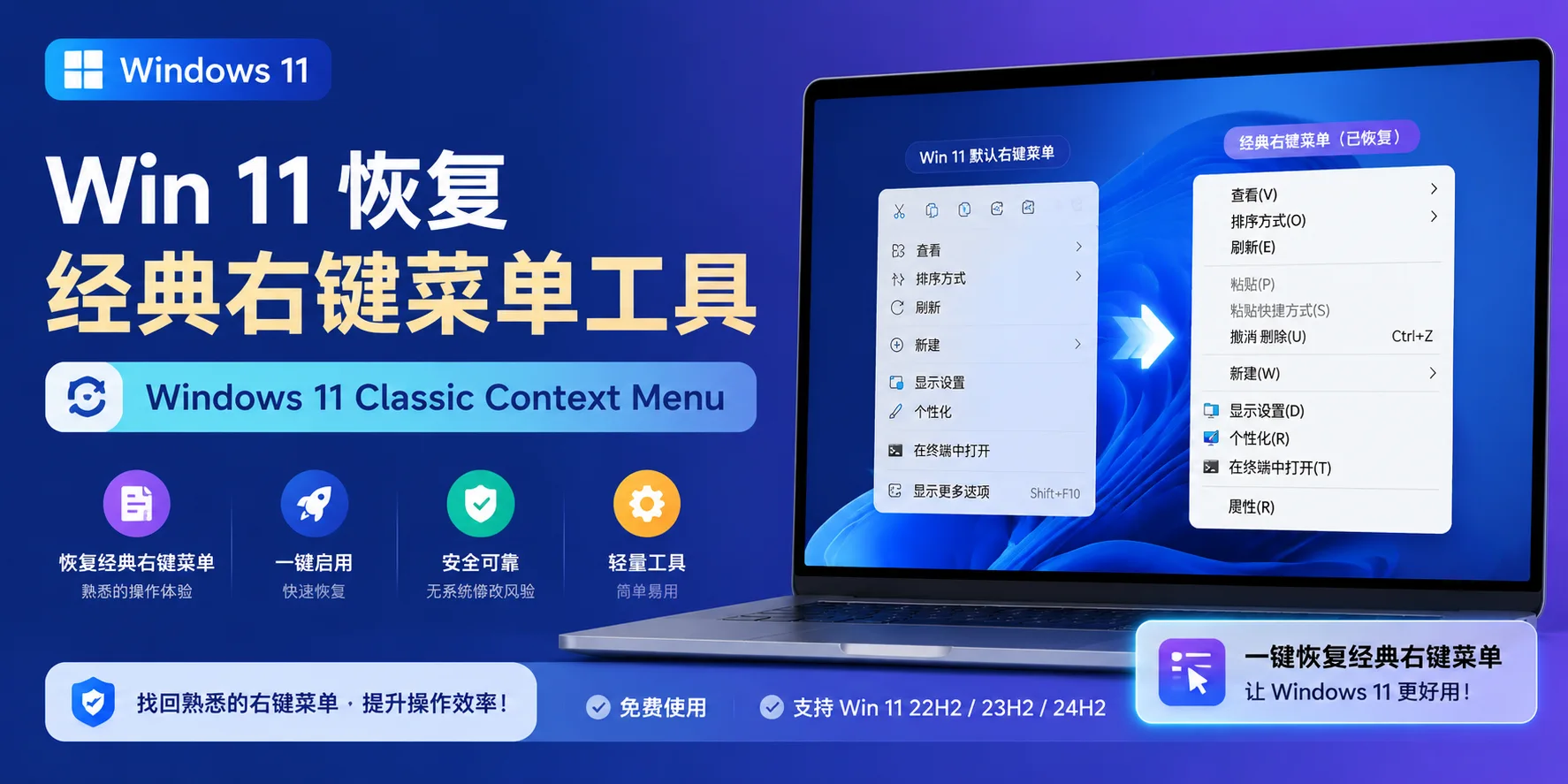
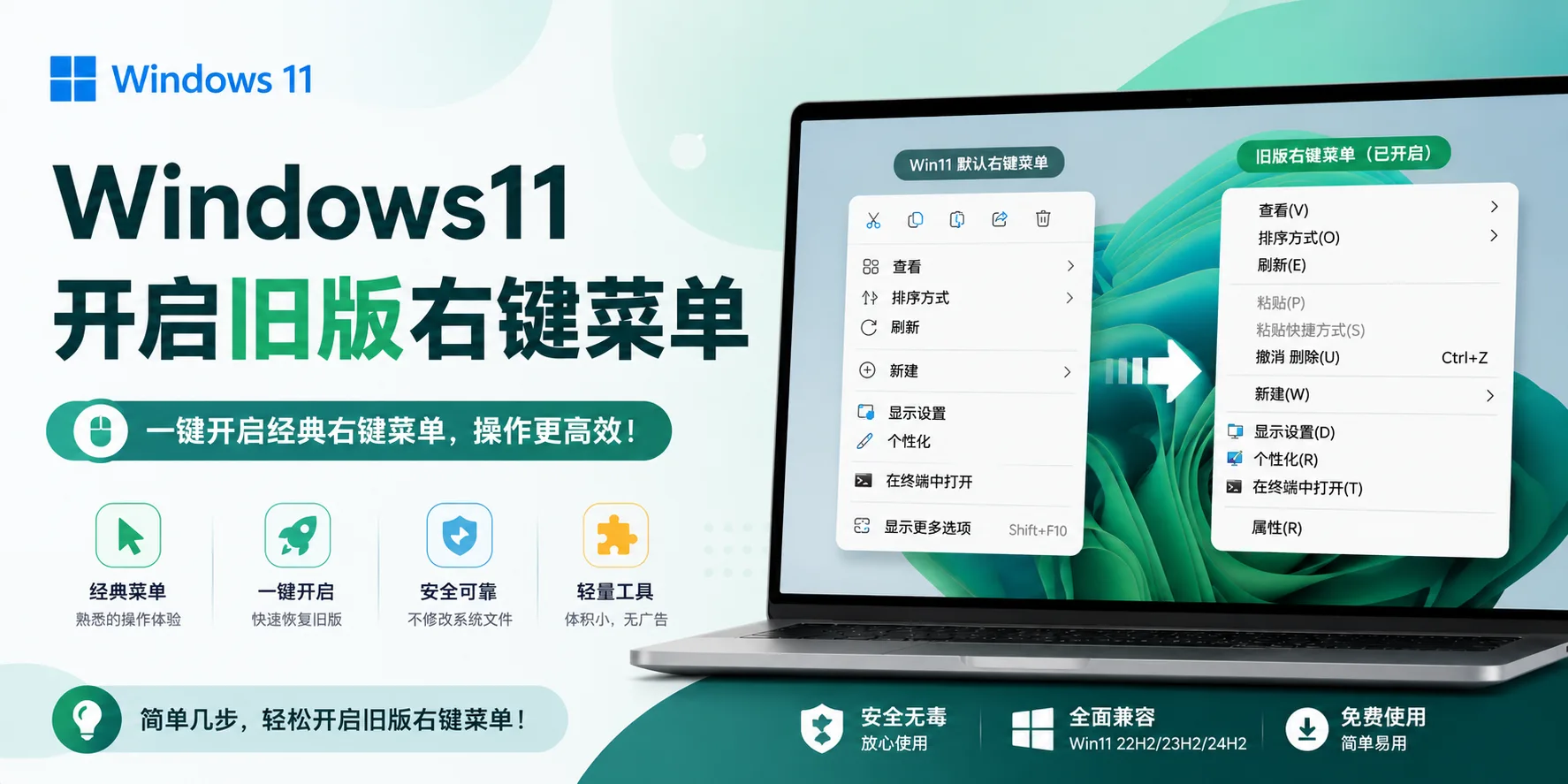
Windows 11 中的上下文(右键单击)菜单经过重新设计,与旧窗口相比,条目有限。但在“显示更多选项”按钮后面隐藏了一些您可能想要的功能,这意味着每次我们需要按下一个额外的选项来查看所有上下文菜单选项。本文推荐使用Windows 11 Classic Context Menu工具方式切换经典右键菜单,
!!!
如需其它方式请查看:


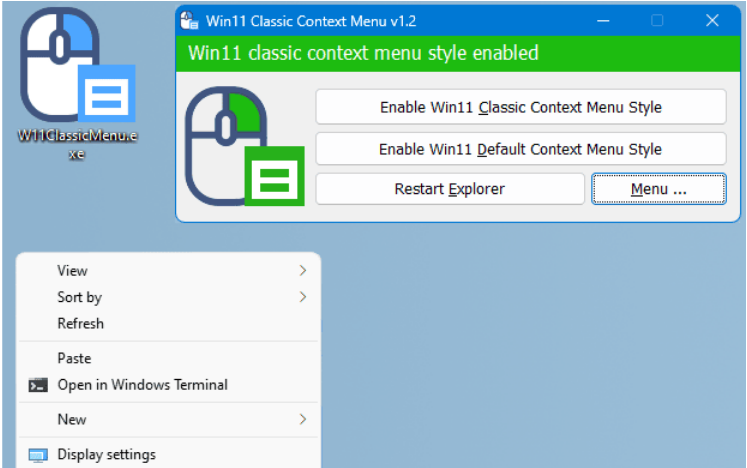
使用 Win 11 Classic Context Menu v 1.2 便携式免费软件应用程序,它具有简约的界面 使用第一个按钮“启用 Win 11 经典上下文菜单样式”按钮从 Windows 11 的右键单击菜单中禁用“显示更多选项
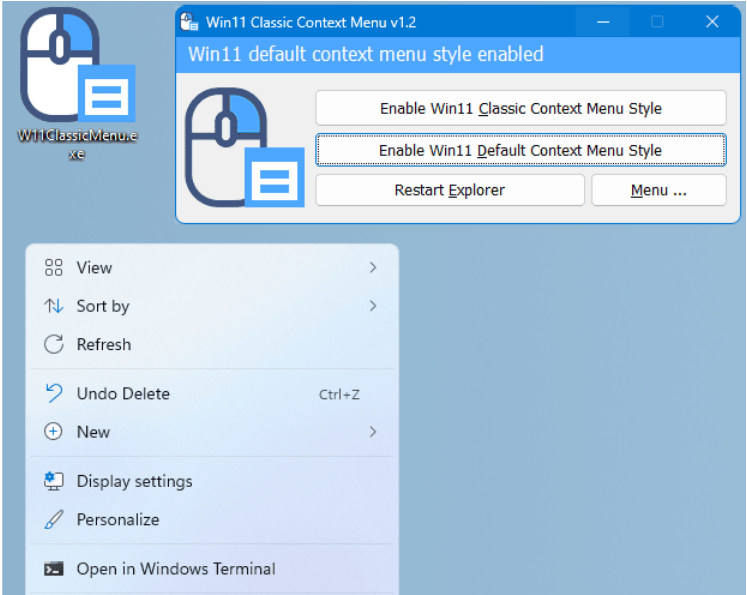
要禁用 Windows 11 中的经典上下文菜单,请使用第二个按钮“启用 Win 11 默认上下文菜单样式”,如果您需要重新启动 Windows 资源管理器,软件会检测到它并警告您
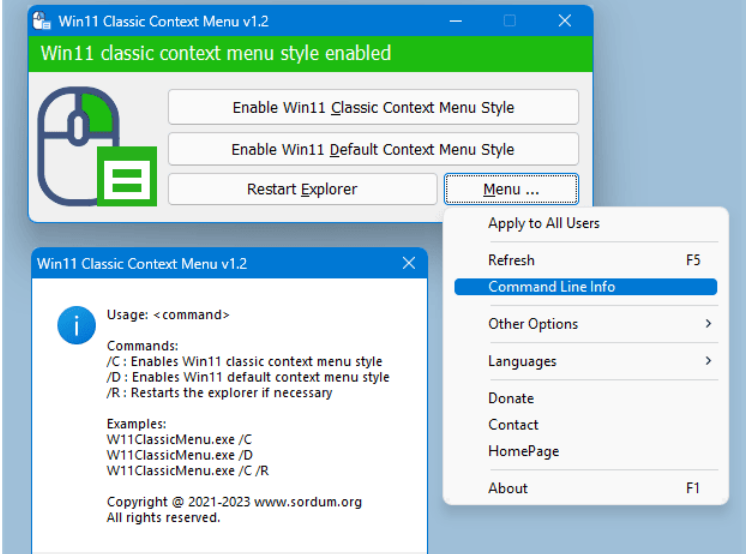
Win 11 Classic Context Menu v 1.2具有 CMD 参数支持。要查看所有支持的命令行参数,请使用菜单 – “Command Line Info”按钮。

本文是原创文章,采用 CC BY-NC-SA 4.0 协议,完整转载请注明来自 CIK

评论
隐私政策
0/500
滚动到此处加载评论...