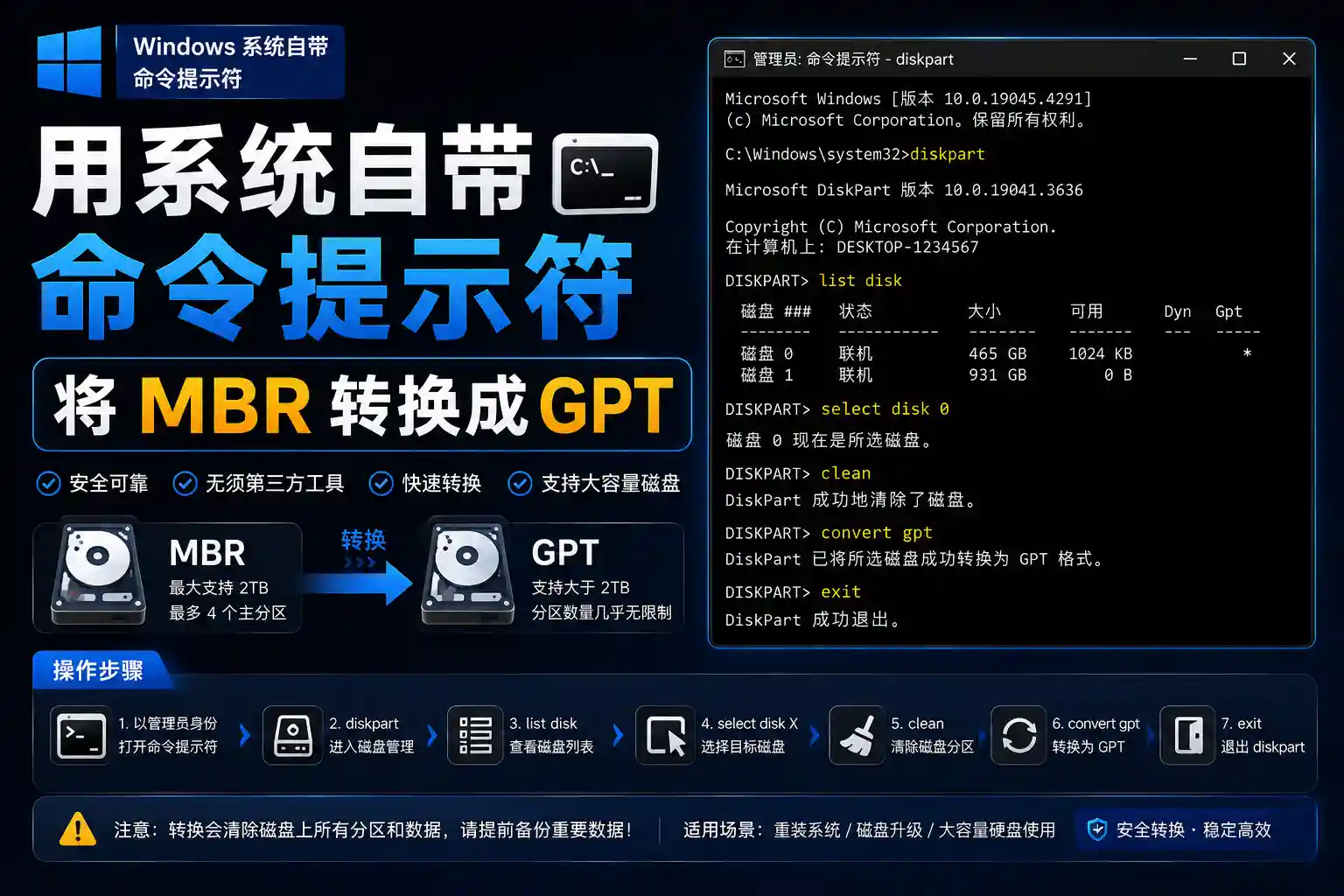
!!! abstract NOTE
MBR 是传统的硬盘使用方式,只支持一个硬盘上最多 4 个主分区,而 GUID 就是新兴的 GPT 方式,支持的主分区数量没有限制。如果主板较老只支持 BIOS,那就选择 MBR,如果是新主板,支持 UEFI,就可以选择 GUID。有些用户想将自己 MBR 格式的磁盘转换成 GPT 格式,除了可以借助 PE 以外,还能够用系统自带的命令行方式进行转换。
!!!
按 Win + R 组合键,打开运行,并输入:cmd 命令,可以快速打开命令提示符窗口,请用管理员权限运行 cmd;或者以管理员身份打开 Windows 终端
利用
diskpart; list disk可实现对硬盘的分区管理,包括创建分区、删除分区、合并(扩展)分区;
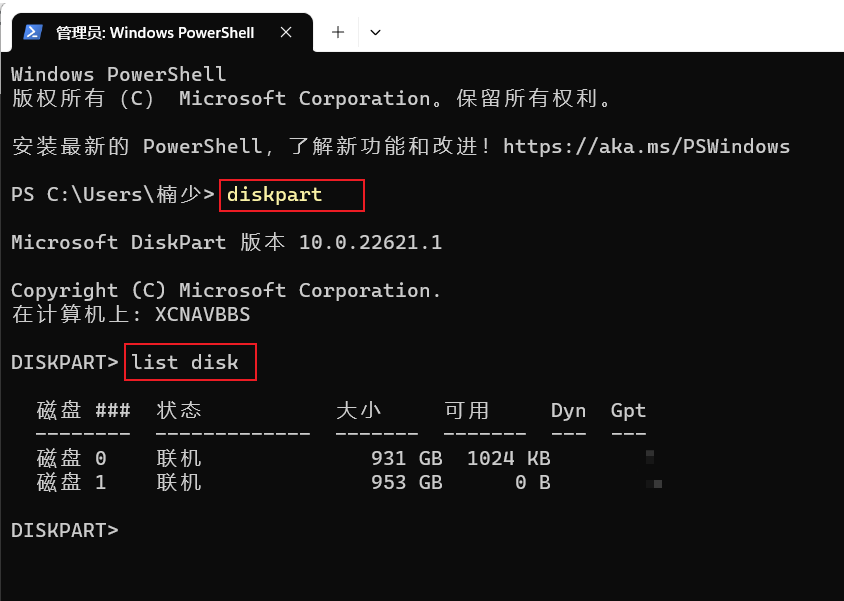
根据磁盘,我们可以输入:
select disk=2命令,意思是需要转换的是磁盘 2

既然已经选择好目标磁盘了,那就输入:
convert gpt命令,可以完成转换,成功转换会有提示:DiskPart 已将所选磁盘成功地转更为 GPT 格式;

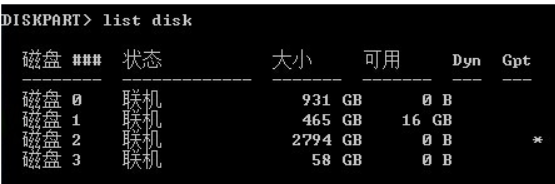
输入:
list disk命令,可以查看 Gpt 对应的项后面磁盘出现了*,说明,已经是 GPT 格式的磁盘了;

喜欢这篇文章的人也看了
Win10Win11系统中Bitlocker提示等待激活解决办法
问题描述 打开控制面板–>系统和安全–>BitLocker 驱动器加密选项里面发现硬盘上面提示“正在等待激活 BitLocker”,如下图所示: 取消Bitlocker命令说明 以“管理员权限”打开命令提示符(CMD) 操作 Bitlocker 命令说明 PLAINTEXTmanage-bde -? -->查看帮助 manage-bde status; -->查看状态 ma...
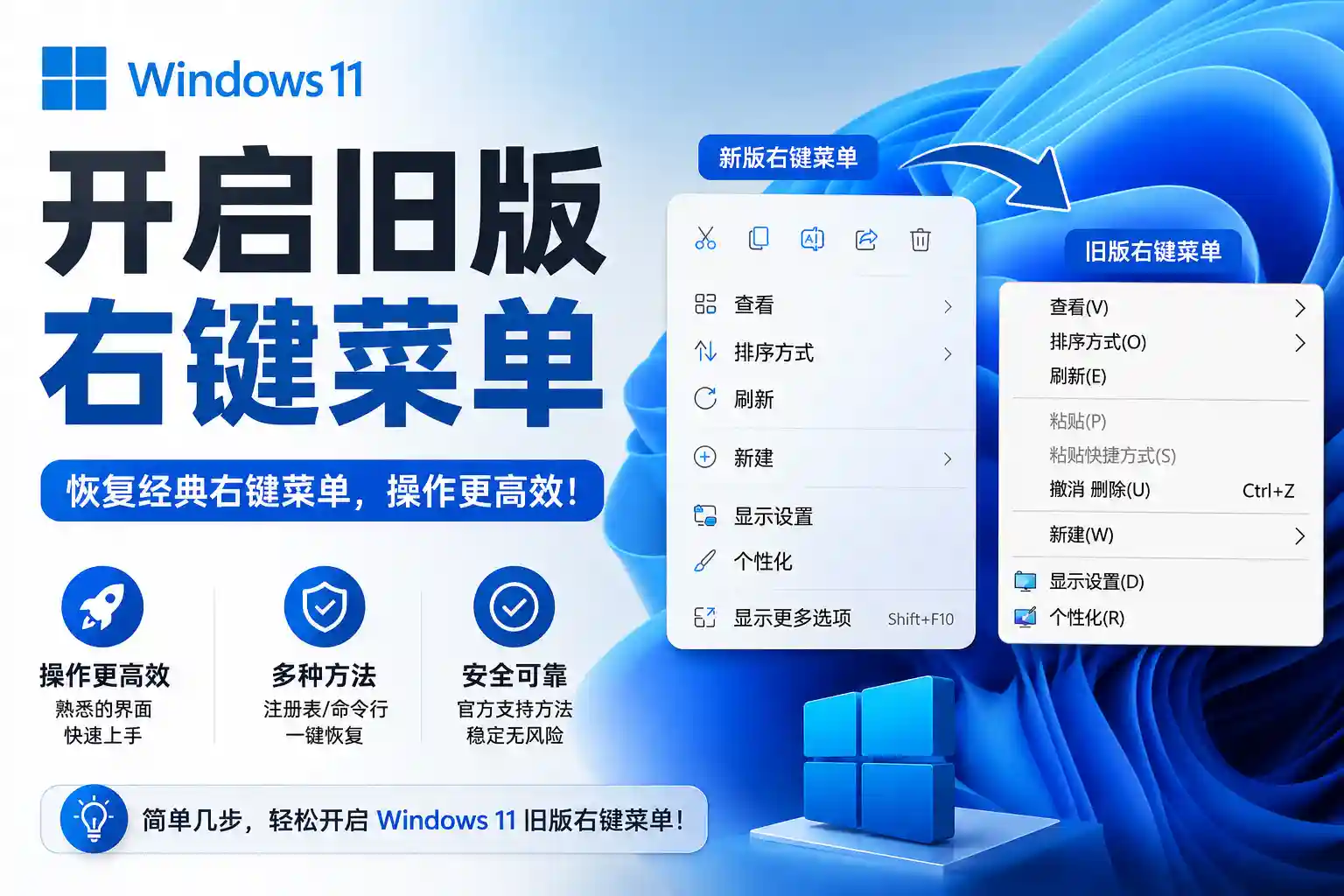
Windows11开启旧版右键菜单
!!! abstract NOTE 升级到Windows 11 后,右键选单虽然变得更加美观,该有的功能也都有,但并不是每个人都喜欢这个新设计,也有不少人觉得不是很好用 !!! 如需其它方式请查看: WinCIK引用站外地址 Windows11开启旧版右键菜单 以管理员身份运行:Windows PowerShell,输入以下代码并回车,然后重启电脑生效 PLAINTEXTreg add "...