


> abstract NOTE
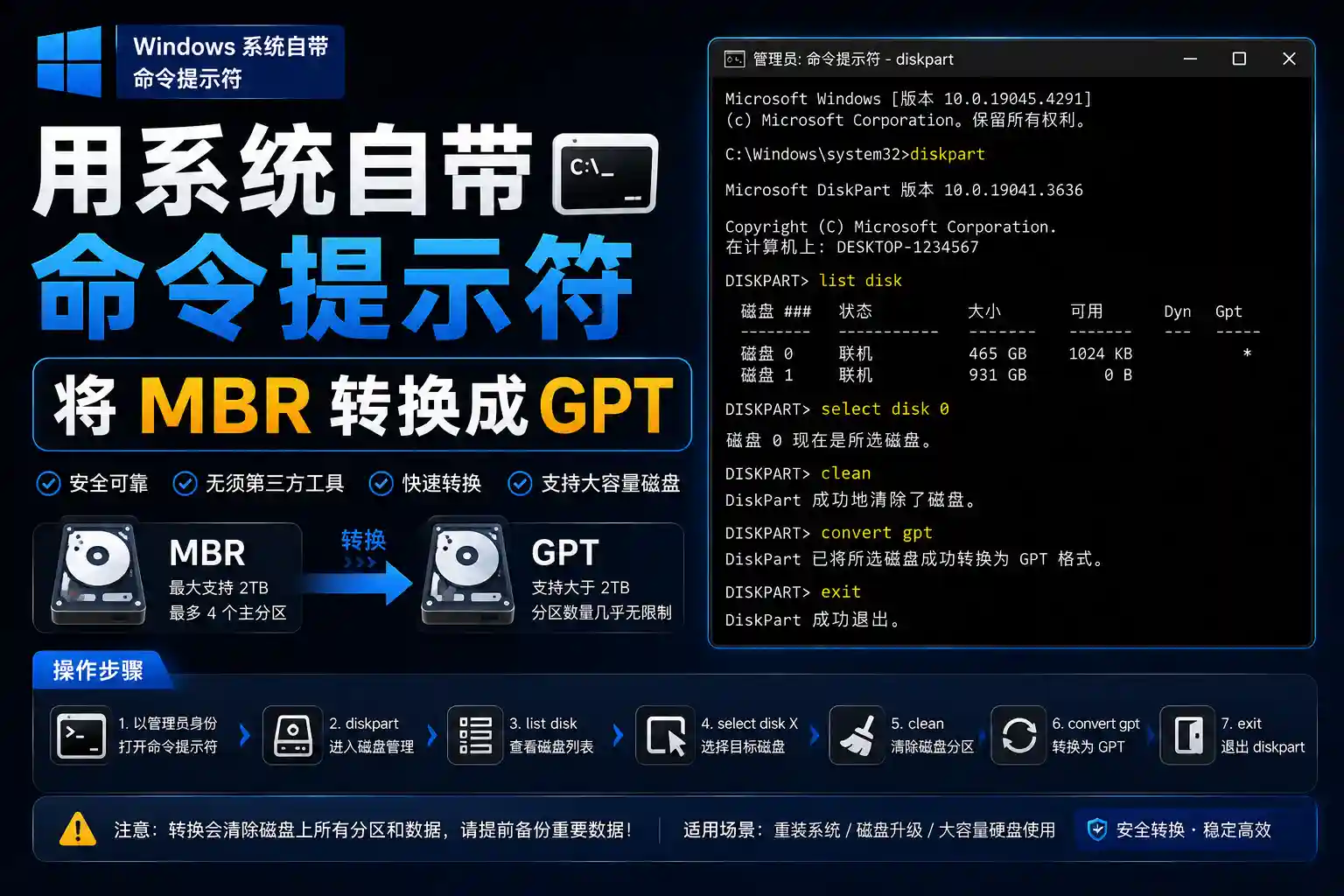
MBR 是传统的硬盘使用方式,只支持一个硬盘上最多 4 个主分区,而 GUID 就是新兴的 GPT 方式,支持的主分区数量没有限制。如果主板较老只支持 BIOS,那就选择 MBR,如果是新主板,支持 UEFI,就可以选择 GUID。有些用户想将自己 MBR 格式的磁盘转换成 GPT 格式,除了可以借助 PE 以外,还能够用系统自带的命令行方式进行转换。
> – 按 Win + R 组合键,打开运行,并输入:cmd 命令,可以快速打开命令提示符窗口,请用管理员权限运行 cmd;或者以管理员身份打开 Windows 终端
- 利用
diskpart; list disk可实现对硬盘的分区管理,包括创建分区、删除分区、合并(扩展)分区;
![图片[1]-用系统自带命令提示符将 MBR 转换成 GPT-Cik](https://blog.cikcc.com/wp-content/uploads/2026/07/202512548bf236c95c447198cf0a7b71268f01_cikcover.png)
- 根据磁盘,我们可以输入:
select disk=2命令,意思是需要转换的是磁盘 2
![图片[2]-用系统自带命令提示符将 MBR 转换成 GPT-Cik](https://blog.cikcc.com/wp-content/uploads/2026/07/2025125c604be541e448eaaa1706c02c0282a8_cikcover.png)
- 既然已经选择好目标磁盘了,那就输入:
convert gpt命令,可以完成转换,成功转换会有提示:DiskPart 已将所选磁盘成功地转更为 GPT 格式;
![图片[3]-用系统自带命令提示符将 MBR 转换成 GPT-Cik](https://blog.cikcc.com/wp-content/uploads/2026/07/2025125dc7ae407b794fdbafa85b8739fa1f52_cikcover.png)
- 输入:
list disk命令,可以查看 Gpt 对应的项后面磁盘出现了\*,说明,已经是 GPT 格式的磁盘了;
![图片[4]-用系统自带命令提示符将 MBR 转换成 GPT-Cik](https://blog.cikcc.com/wp-content/uploads/2026/07/202512f8060ac50b5140bb8cd7f8bd4db6434e_cikcover.png)
© 版权声明
文章版权归作者所有,未经允许请勿转载。
THE END


暂无评论内容