
文章摘要
本文介绍了如何在Microsoft Edge和Google Chrome浏览器中禁止自动跳转到HTTPS。针对Microsoft Edge,用户需在地址栏输入特定指令定位到“Automatic HTTPS”选项,将其设置为disabled,并重启浏览器以生效。对于Google Chrome,用户需在地址栏输入特定指令进入网络设置,然后在“Delete domain security policies”中输入域名进行删除,并通过“Query domain”测试删除是否成功。这些操作旨在帮助用户更好地控制浏览器的安全设置,避免不必要的自动跳转。
Microsoft Edge 禁止自动跳转 https
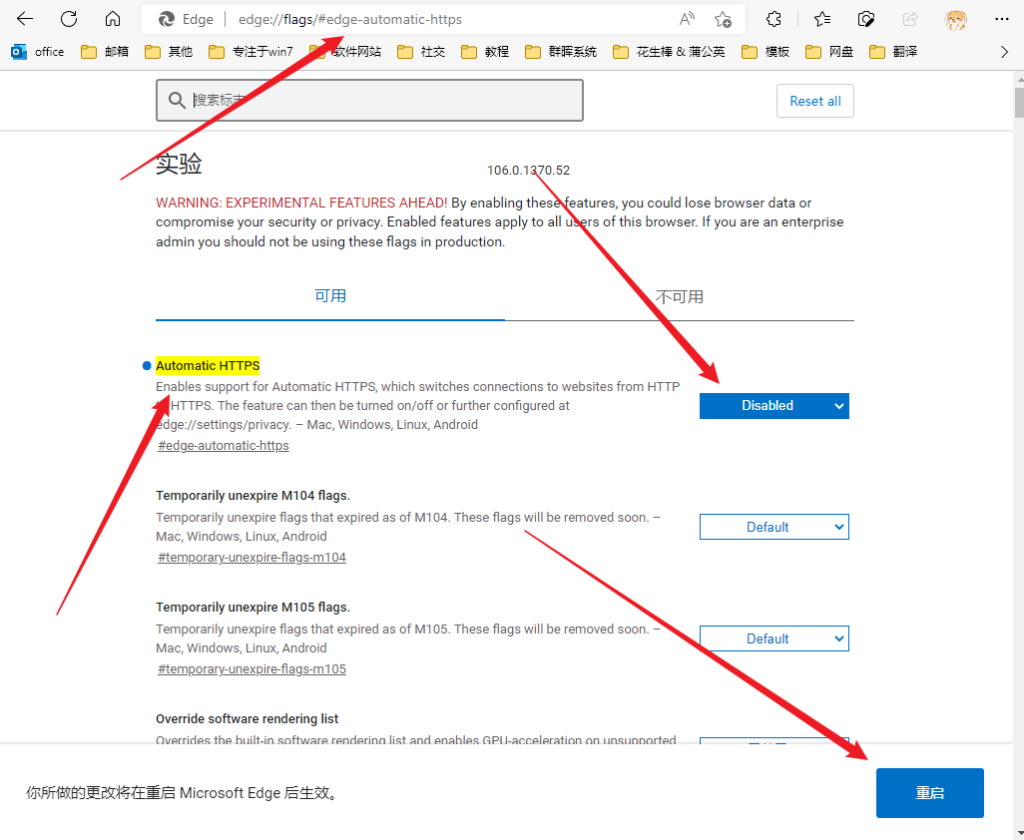
在 Microsoft Edge 地址栏输入
edge://flags/#edge-automatic-https找到
Automatic HTTPS,下拉选择disabled,并点击右下角重启
Google Chrome 禁止自动跳转 https
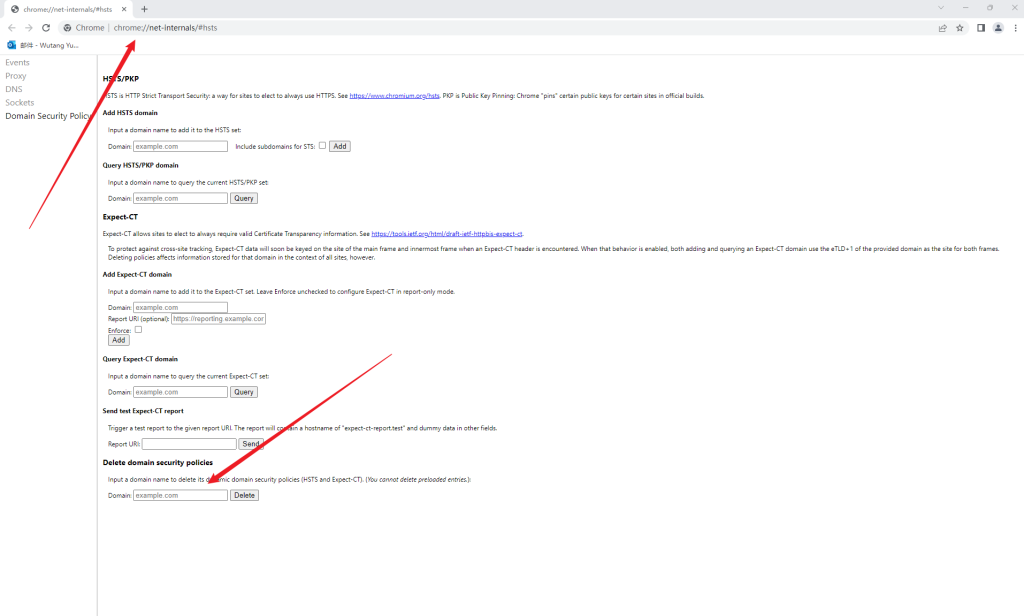
地址栏中输入
chrome://net-internals/#hsts在
Delete domain security policies中输入项目的域名,并 Delete 删除可以在
Query domain测试是否删除成功

本文是原创文章,采用 CC BY-NC-SA 4.0 协议,完整转载请注明来自 CIK


评论
隐私政策
0/500
滚动到此处加载评论...