
文章摘要
文章主要介绍了硬盘分区格式转换的相关知识。首先阐述了MBR和GUID两种分区格式的区别,MBR是传统硬盘使用方式,支持的主分区数量有限制,而GUID是新兴的GPT格式,支持的主分区数量没有限制。接着说明了主板类型对选择分区格式的影响,老主板一般支持BIOS,应选择MBR;新主板支持UEFI,可选择GUID。文章还提供了将MBR格式磁盘转换为GPT格式的操作步骤,包括使用系统自带的命令行工具diskpart,通过输入相应的命令进行磁盘分区管理,如创建、删除、合并分区,并展示了具体的转换命令和转换成功的提示信息。
NOTE
MBR 是传统的硬盘使用方式,只支持一个硬盘上最多 4 个主分区,而 GUID 就是新兴的 GPT 方式,支持的主分区数量没有限制。如果主板较老只支持 BIOS,那就选择 MBR,如果是新主板,支持 UEFI,就可以选择 GUID。有些用户想将自己 MBR 格式的磁盘转换成 GPT 格式,除了可以借助 PE 以外,还能够用系统自带的命令行方式进行转换。
按 Win + R 组合键,打开运行,并输入:cmd 命令,可以快速打开命令提示符窗口,请用管理员权限运行 cmd;或者以管理员身份打开 Windows 终端
利用
diskpart; list disk可实现对硬盘的分区管理,包括创建分区、删除分区、合并(扩展)分区;
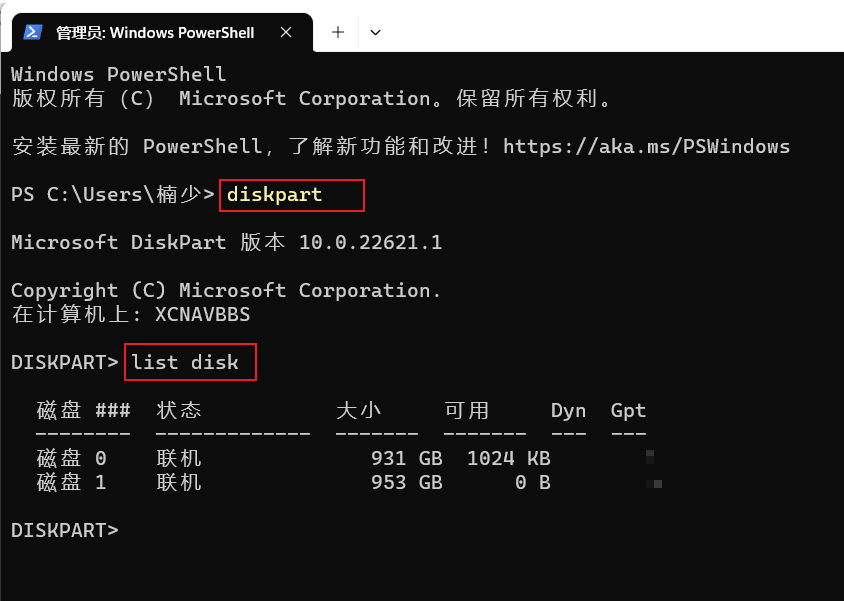
根据磁盘,我们可以输入:
select disk=2命令,意思是需要转换的是磁盘 2

既然已经选择好目标磁盘了,那就输入:
convert gpt命令,可以完成转换,成功转换会有提示:DiskPart 已将所选磁盘成功地转更为 GPT 格式;

输入:
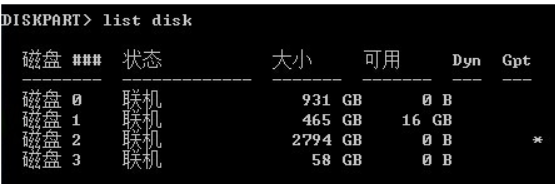
list disk命令,可以查看 Gpt 对应的项后面磁盘出现了*,说明,已经是 GPT 格式的磁盘了;

本文是原创文章,采用 CC BY-NC-SA 4.0 协议,完整转载请注明来自 CIK


评论
隐私政策
0/500
滚动到此处加载评论...