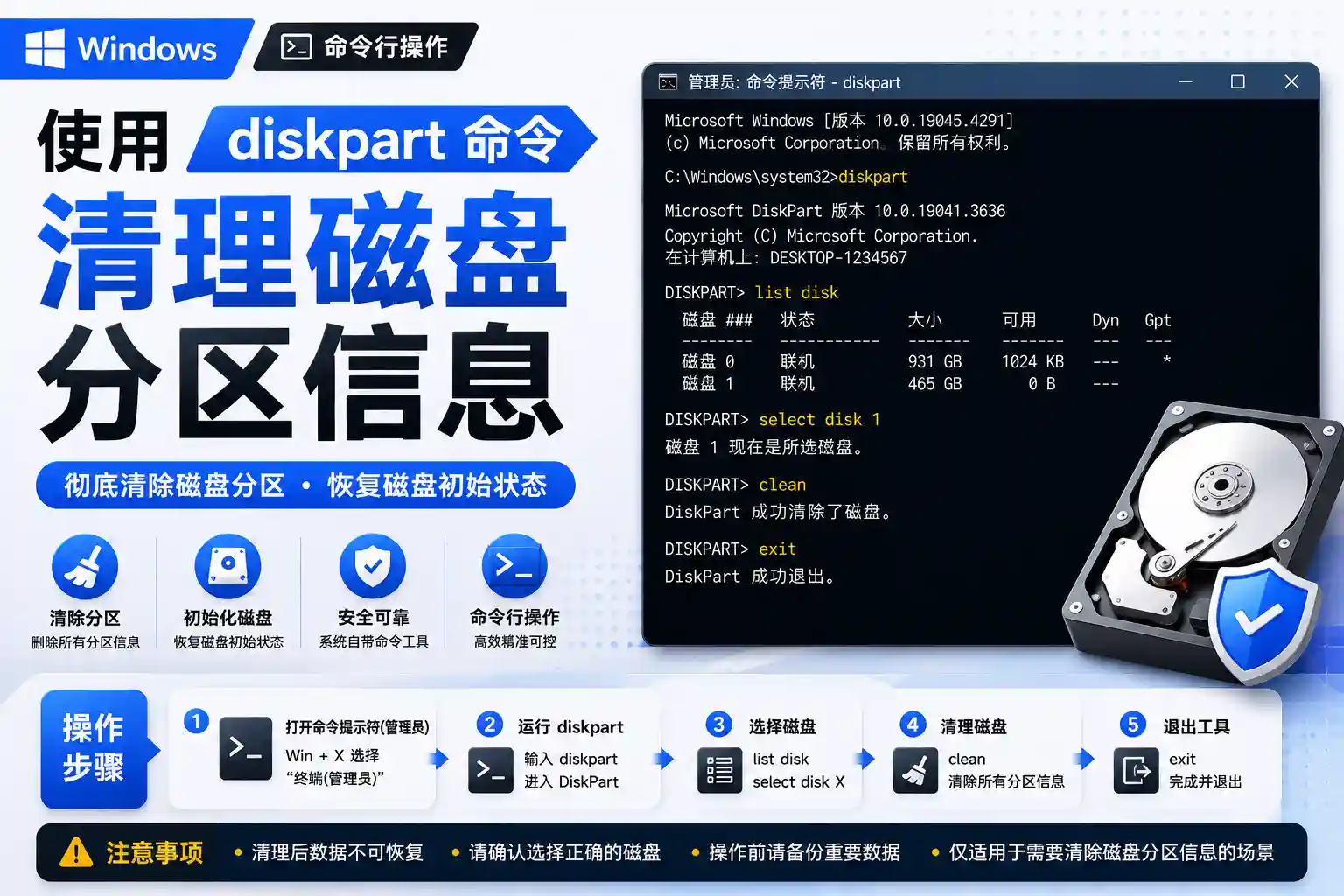



使用 Microsoft Diskpart Erase 实用程序,清理或擦除存储设备将删除硬盘中的所有数据和分区
- 以管理员身份运行终端/CMD
- 输入diskpart 然后按 Enter
![图片[1]-使用Windows命令行diskpart 命令清理磁盘分区信息-Cik](https://blog.cikcc.com/wp-content/uploads/2026/07/202512b27e8cd78804458ca2b60cdda8c241a0_cikcover.png)
- 在 diskpart 提示符窗口下,输入 list disk 然后按 Enter
![图片[2]-使用Windows命令行diskpart 命令清理磁盘分区信息-Cik](https://blog.cikcc.com/wp-content/uploads/2026/07/2025125fbb52633b2641e9806d77fd82b205be_cikcover.png)
- 磁盘列表将以文本格式显示出来,选择一个磁盘编号,例如选择磁盘1,需要输入 select disk 1,然后按 Enter
Diskpart 擦除/清理将永久擦除/销毁所选硬盘上的所有数据。请确定您正在擦除正确的磁盘
![图片[3]-使用Windows命令行diskpart 命令清理磁盘分区信息-Cik](https://blog.cikcc.com/wp-content/uploads/2026/07/202512f460c9f25f4f46908d6a957306b1bd82_cikcover.png)
如图所示,提示已选择该磁盘,在 diskpart 提示符下,输入 clean 然后按 Enter
一旦输入 clean 并点击回车,硬盘将被擦除。不会提供警告
![图片[4]-使用Windows命令行diskpart 命令清理磁盘分区信息-Cik](https://blog.cikcc.com/wp-content/uploads/2026/07/2025123a2ed6c922bd4c6c8cda031eb66f3ce4_cikcover.png)
- 命令提示符窗口将显示消息 “DiskPart succeeded in cleaning the disk“(DiskPart 已成功清理磁盘)。 _单击_右上角的红色 X以关闭命令提示符窗口。
![图片[5]-使用Windows命令行diskpart 命令清理磁盘分区信息-Cik](https://blog.cikcc.com/wp-content/uploads/2026/07/20251238c5445b547a408585fd612154f0599b_cikcover.png)
© 版权声明
文章版权归作者所有,未经允许请勿转载。
THE END



暂无评论内容