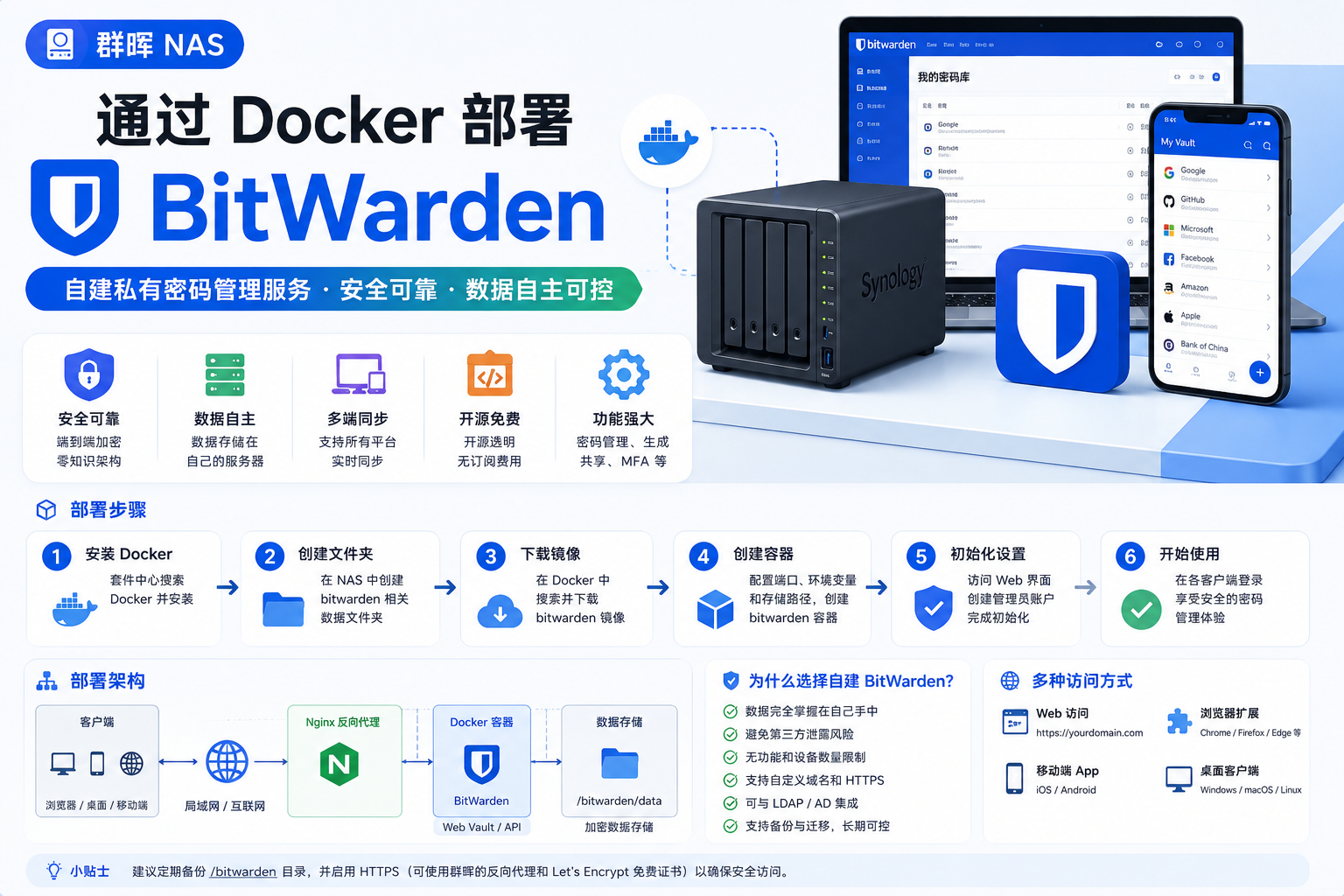



安装Docker
PS:Docker在DSM 7.2之后系统中叫Container Manager
![图片[1]-群晖NAS通过 Docker 部署BitWarden-CIK](https://blog.cikcc.com/wp-content/uploads/2026/05/69560d71a720260510010513.png)
下载映像vaultwarden/server
选中注册表,搜索vaultwarden,找到 vaultwarden/server
为什么要使用 vaultwarden/server 呢,因为 bitwardenrs/server 改名了~~~~~
![图片[2]-群晖NAS通过 Docker 部署BitWarden-CIK](https://blog.cikcc.com/wp-content/uploads/2026/05/55ecbc50e620260510010515.png)
![图片[3]-群晖NAS通过 Docker 部署BitWarden-CIK](https://blog.cikcc.com/wp-content/uploads/2026/05/3d60a036f720260510010530.png)
下载好以后选中映像,在映像中找到 vaultwarden/server ,双击进入配置,修改容器名称(随意修改,我一般用默认值),自动启动,开不开看你自己需求,然后下一步;
![图片[4]-群晖NAS通过 Docker 部署BitWarden-CIK](https://blog.cikcc.com/wp-content/uploads/2026/05/b1dfb94a9a20260510010512.png)
端口设置,首先删除第一行设置【端口3012】,剩下一行设置如下,本地端口使用任意未被暂用的端口,
我这里作为演示使用3586, 容器端口不变 保持 80 ;
![图片[5]-群晖NAS通过 Docker 部署BitWarden-CIK](https://blog.cikcc.com/wp-content/uploads/2026/05/d6399d766c20260510010524.png)
然后存储空间设置,添加文件夹,路径为刚刚创建的 docker/bitwarden , 容器路径一定要挂载 /data ;
![图片[6]-群晖NAS通过 Docker 部署BitWarden-CIK](https://blog.cikcc.com/wp-content/uploads/2026/05/368d800c8c20260510010516.png)
环境配置,环境配置可以配置注册是否开放,时区;
没有特殊需求设置SIGNUPS_ALLOWED 、 TZ 即可,设置如下:
SIGNUPS_ALLOWED 控制注册是否开放,true开放注册,false关闭注册【BitWarden部署完成后,可以关闭注册功能】
可变:SIGNUPS_ALLOWED 值:true
TZ 控制时区,默认时区是utc,TZ设置为 Asia/Shanghai 可以修改时区上海
可变:TZ 值:Asia/Shanghai
![图片[7]-群晖NAS通过 Docker 部署BitWarden-CIK](https://blog.cikcc.com/wp-content/uploads/2026/05/950e26595220260510010526.png)
![图片[8]-群晖NAS通过 Docker 部署BitWarden-CIK](https://blog.cikcc.com/wp-content/uploads/2026/05/85bd9d776220260510010528.png)
配置完毕以后把bitwarden容器运行起来,这个时候使用 [群晖ip:3586] 即可访问到bitwarden的登录页面了,
这里注意,目前 https://本地IP:3586,是无法打开页面的。(除非不启用 SSL,用http://群晖的 ip:3568)
![图片[9]-群晖NAS通过 Docker 部署BitWarden-CIK](https://blog.cikcc.com/wp-content/uploads/2026/05/81f266fbb020260510010508.png)
设置外网访问 Bitwarden 服务端
这里使用第三方工具映射内网IP地址:推荐量子互联
一定要启用HTTPS,然后使用映射地址【https://映射地址】访问bitwarden
![图片[10]-群晖NAS通过 Docker 部署BitWarden-CIK](https://blog.cikcc.com/wp-content/uploads/2026/05/4cb12709fb20260510010512.png)
![图片[11]-群晖NAS通过 Docker 部署BitWarden-CIK](https://blog.cikcc.com/wp-content/uploads/2026/05/bb2bab788f20260510010524.png)
创建账号,然后登录,密码不要忘记。
![图片[12]-群晖NAS通过 Docker 部署BitWarden-CIK](https://blog.cikcc.com/wp-content/uploads/2026/05/f678b76be220260510010521.png)
注册完成后如果不想其他用户进行注册的需要关闭注册功能。在群晖中停止一下容器,选择设置–环境,
将SIGNUPS_ALLOWED值改为:false,然后保存,并启动容器;
![图片[13]-群晖NAS通过 Docker 部署BitWarden-CIK](https://blog.cikcc.com/wp-content/uploads/2026/05/51c8687c2a20260510010530.png)
![图片[14]-群晖NAS通过 Docker 部署BitWarden-CIK](https://blog.cikcc.com/wp-content/uploads/2026/05/ca307d17d420260510010518.png)
开启bitwarden管理页面
添加环境变量:ADMIN_TOKEN 值:qX2fB1cO1rB3gE5aQ1pS9cR3bR1tO0mD
这里的qX2fB1cO1rB3gE5aQ1pS9cR3bR1tO0mD为你自定义的一串任意字符。
![图片[15]-群晖NAS通过 Docker 部署BitWarden-CIK](https://blog.cikcc.com/wp-content/uploads/2026/05/5e791f71a820260510010527.png)
开启管理页面后,/admin 子目录即是管理页面地址,如:https://XXXXXX.com:3586/admin。你可以登录管理页面查看已注册用户并删除他们、开启二次验证、使用 YubiKey 等更多高级功能。输入token进行登录
![图片[16]-群晖NAS通过 Docker 部署BitWarden-CIK](https://blog.cikcc.com/wp-content/uploads/2026/05/f04e4779d720260510010531.png)
![图片[17]-群晖NAS通过 Docker 部署BitWarden-CIK](https://blog.cikcc.com/wp-content/uploads/2026/05/9f6816cd7a20260510010511.png)










暂无评论内容