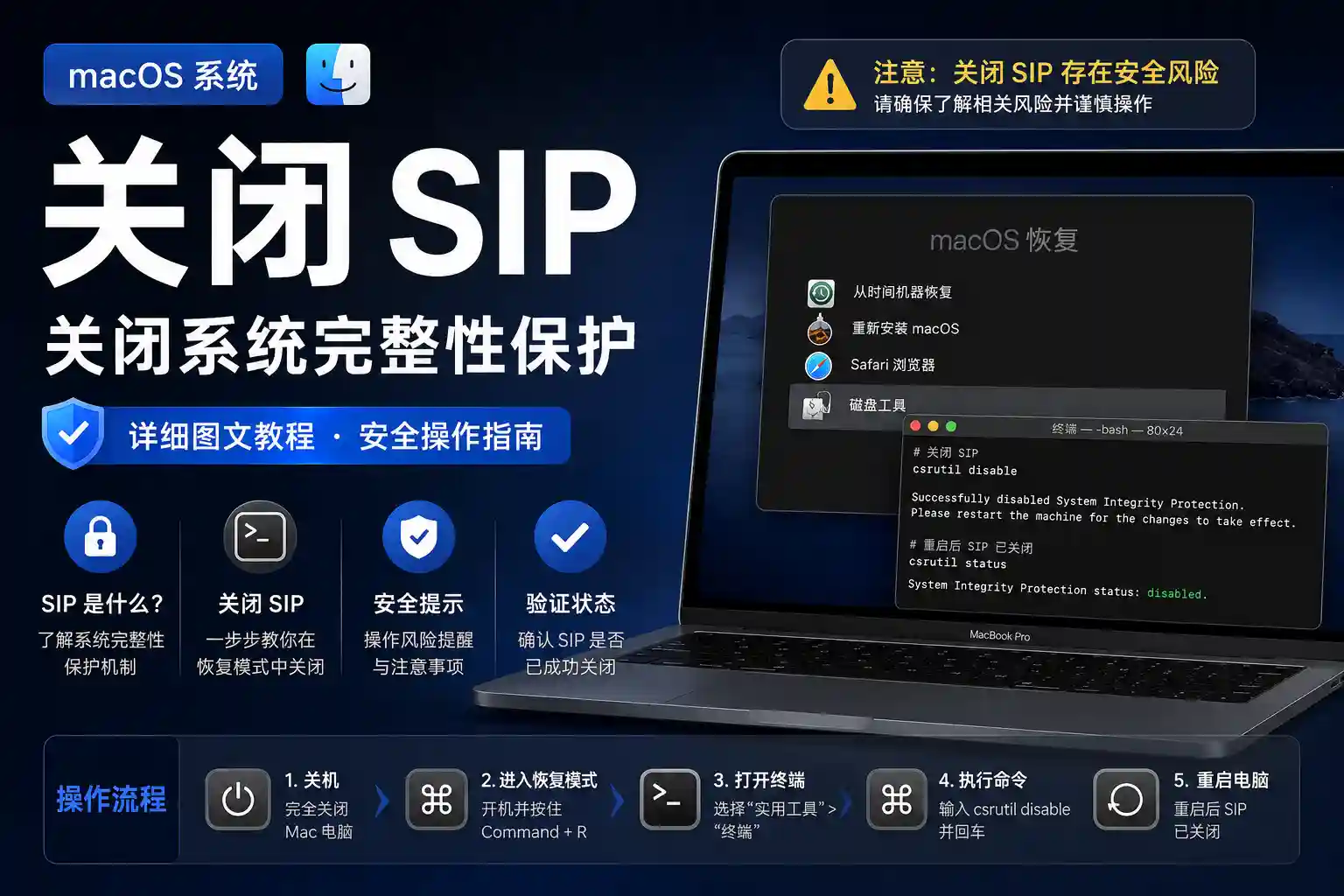
macOS 系统关闭SIP教程关闭系统完整性保护
macOS 系统关闭SIP教程关闭系统完整性保护
Cik查看SIP状态
终端输入命令按回车键运行
1 | csrutil status |
可以看到SIP状态都是enabled开启的状态,如果显示全是Disabled那么说明SIP关闭,如果不是那就需要进恢复模式进行关闭SIP。
macOS系统关闭SIP
- 进入恢复模式
!!! abstract NOTE intel处理器 把mac电脑完全关机,然后开机,在电脑开机时候马上按着Command+R 不放,等出现苹果标志5秒之后,松开按键,之后会出现一些用户选项,点击你的Mac管理员账号,提示密码输入Mac开机密码点击继续,即可进入Recovery 模式(如下图所示) !!! !!! caution NOTE ARM处理器 将Mac完全关机,按住开机电源键不要松开,这个过程会提示“正在载入启动选项…”,等出现选项10秒以上,再松开电源键,然后点击选项; 之后会出现一些用户选项,点击你的Mac管理员账号,提示密码输入Mac开机密码点击继续(如果没有出现用户选择就不用理会),即可进入Recovery 模式(如下图所示) !!!
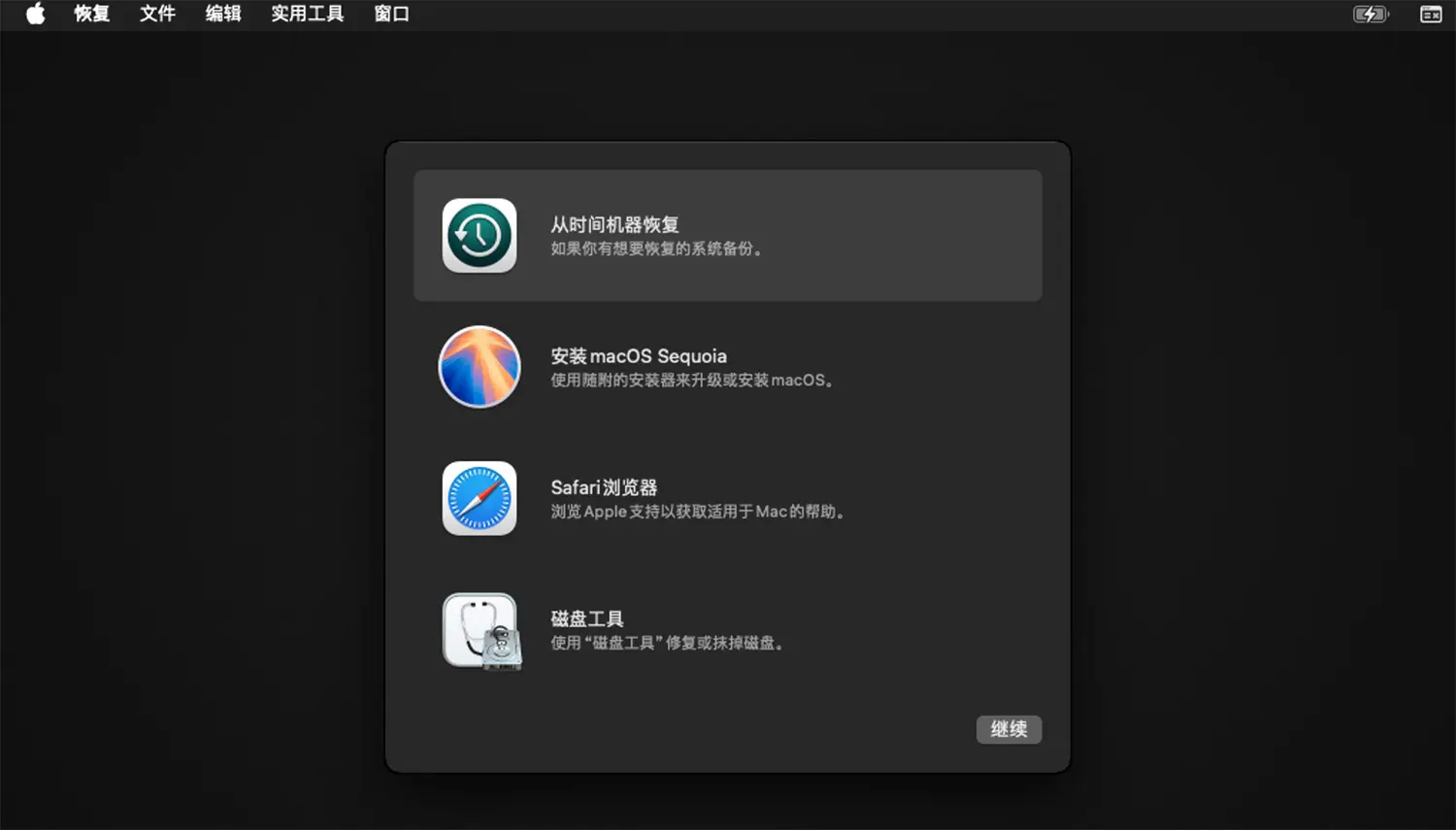
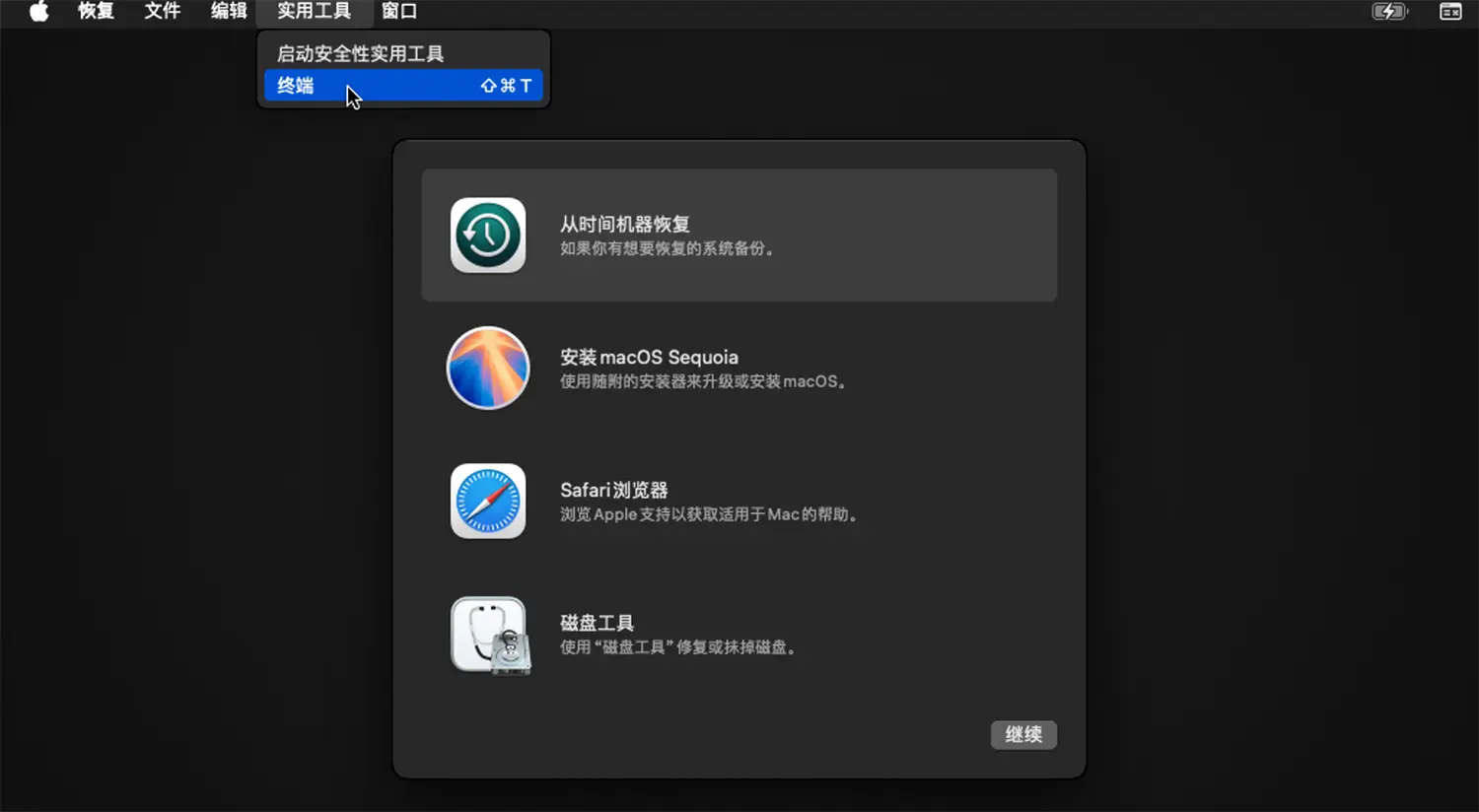
- 进入Recovery模式界面之后,点击最顶上菜单“实用工具”–选择“终端”,打开终端工具;
- 打开终端工具之后,输入下面命令依次运行,注意空格;
1 | csrutil disable |
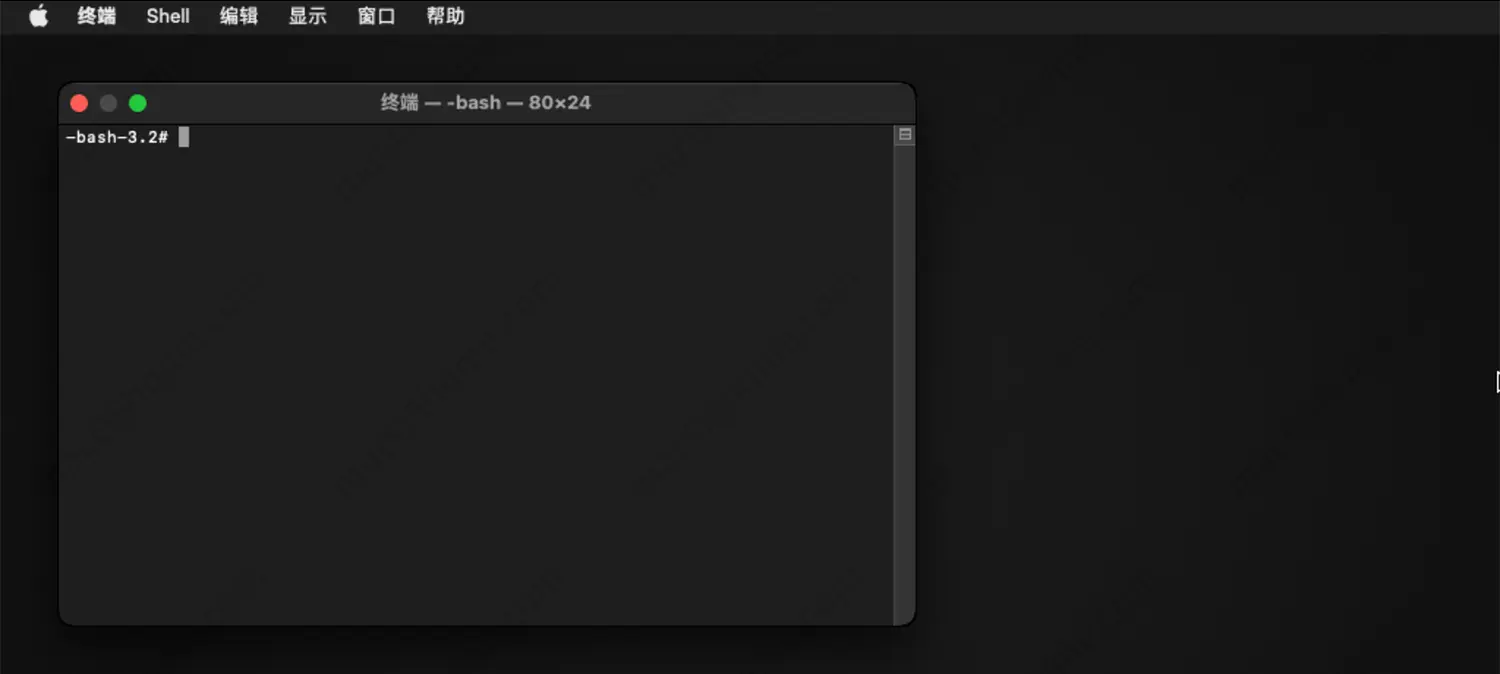
- 操作上述命令运行成功后SIP就完全关闭了(下图所示)。
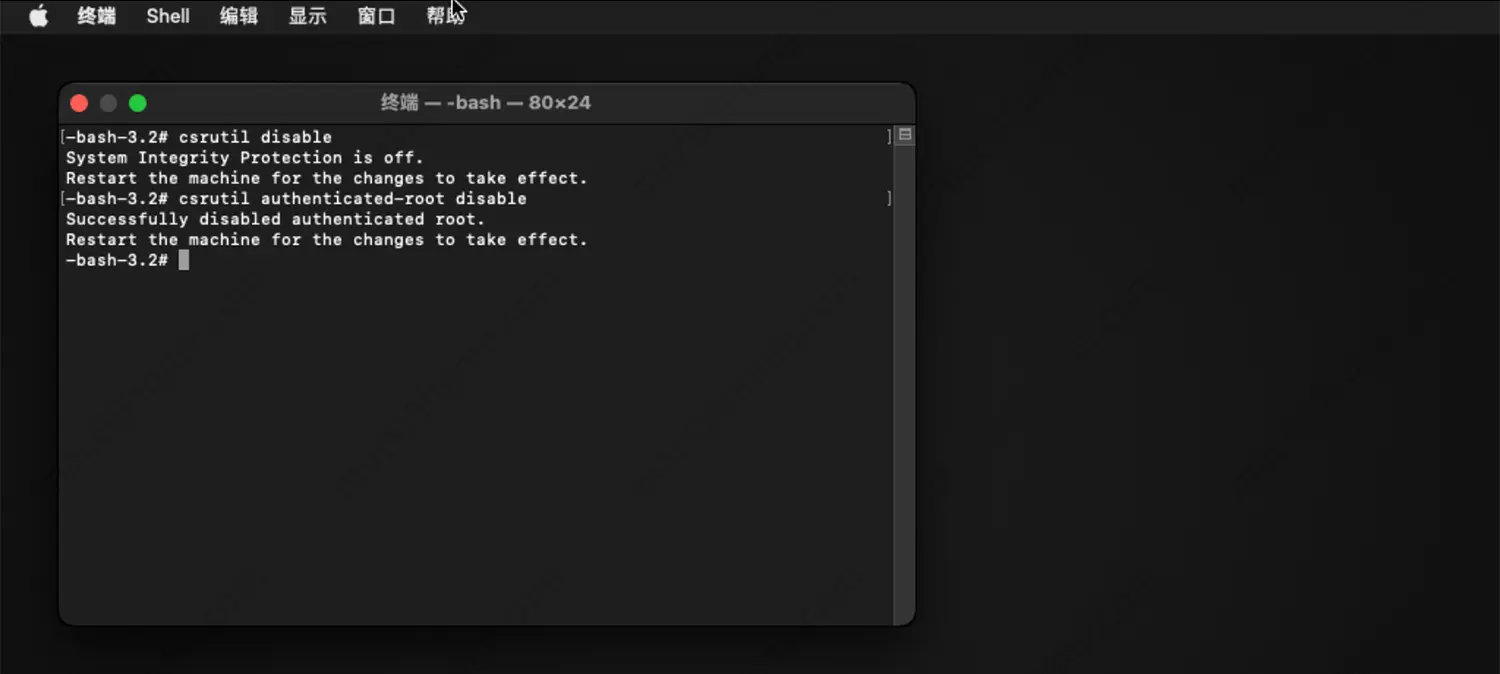
ARM机型会出现[y/n]: 提示,请输入y确认;
提示 Authorized user:时候输入你的Mac用户名;如果没有提示这个请忽略!
提示 Enter password for user xxxx 时候输入你的Mac开机密码并按回车键;
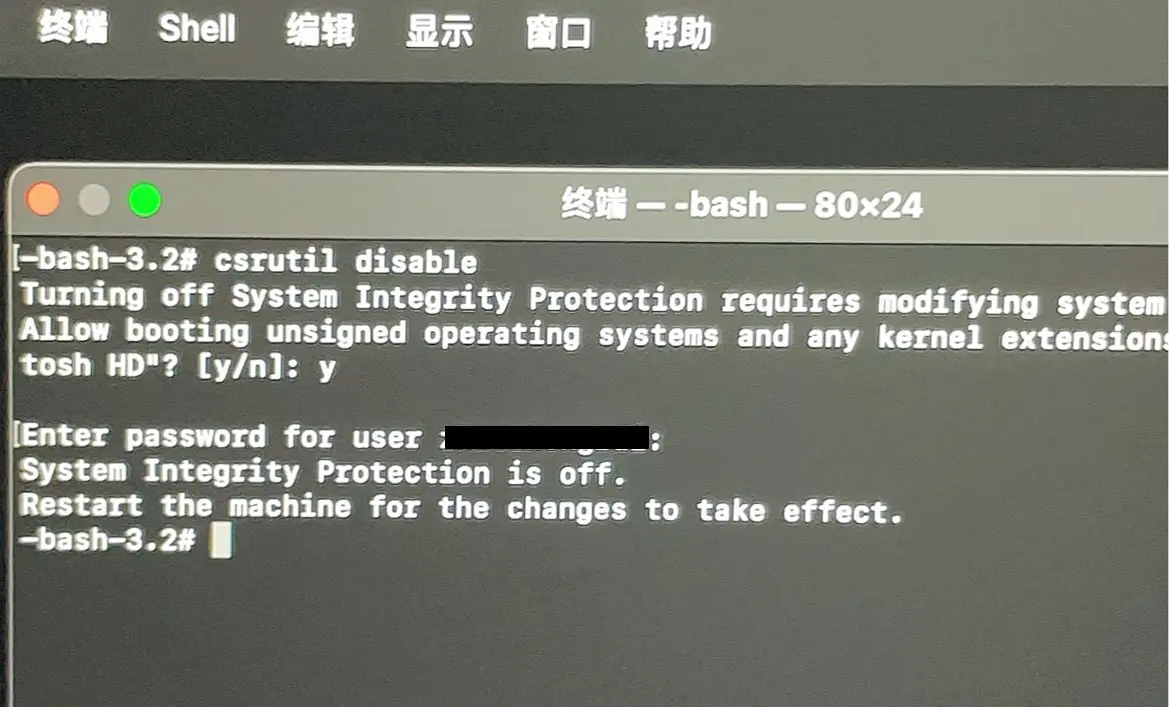
- 最后点击 左上角的苹果图标 重启即可。
如果需要重新打开SIP,那么再回到恢复模式里面进入终端操作以下的命令即可:
1 | csrutil enable |
恢复模式下无法关闭SIP的解决
如果在恢复模式下运行关闭命令后终端出现以下字样的:
1 | csrutil: Failed to disable the authenticated roof requirement. FileVault must be disabled. |
这个提示就说明你的系统开启了 文件保险箱加密,你需要回到系统关闭文件保险箱加密才能关闭系统SIP!


喜欢这篇文章的人也看了


评论
隐私政策
✅ 你无需删除空行,直接评论以获取最佳展示效果


热门文章
TOP榜